
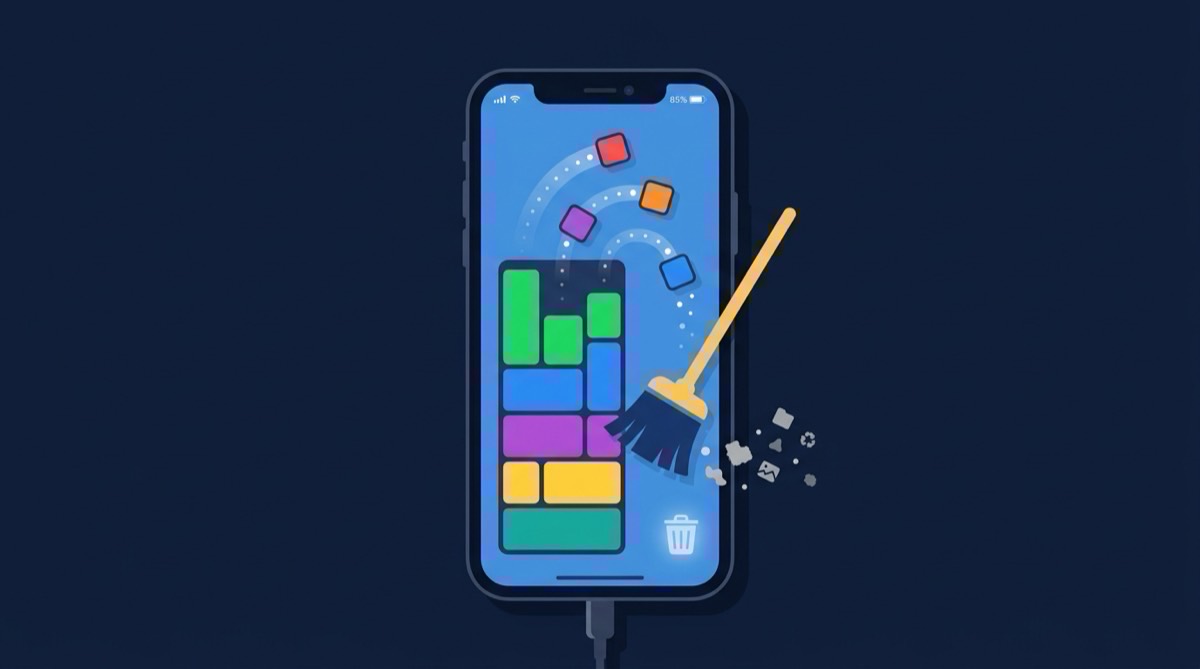
Was belegt Speicherplatz auf Ihrem iPhone?
Wenn Ihr iPhone-Speicher voll ist, besteht der erste Schritt darin zu verstehen, was diesen ganzen Platz verbraucht. Gehen Sie zu Einstellungen > Allgemein > iPhone-Speicher, um eine farbcodierte Aufschlüsselung zu sehen:
- Apps: Heruntergeladene Anwendungen und ihre Daten
- Fotos: Ihre Foto- und Videobibliothek
- Systemdaten: Caches, Protokolle und temporäre Dateien
- iOS: Das Betriebssystem selbst
- Sonstiges: Ein Sammelbegriff für Miscellaneous-Daten
iPhone Speicher bereinigen: Schritt für Schritt
Schritt 1: Fotos-Speicher bereinigen (Größte Auswirkung)
Fotos und Videos verbrauchen typischerweise 40-70% des iPhone-Speichers. So gehen Sie vor:
Komprimieren Sie Ihre Fotos: Verwenden Sie TinySpace, um Ihre Fotobibliothek um bis zu 97% zu verkleinern. Eine 30GB-Bibliothek wird zu unter 1,5GB. Keine Fotos gelöscht, keine Qualität verloren.
Duplikate löschen: Finden und entfernen Sie doppelte Fotos, Burst-Aufnahmen und ähnliche Bilder. Das allein kann 2-8GB freigeben.
Zuletzt gelöscht leeren: Gehen Sie zu Fotos > Alben > Zuletzt gelöscht > Alle löschen.
Schritt 2: Systemdaten bereinigen
Systemdaten (früher „Sonstiges" genannt) umfassen Caches, Protokolle und temporäre Dateien. So reduzieren Sie sie:
- Starten Sie Ihr iPhone neu: Dies leert temporäre Caches
- Safari-Daten löschen: Einstellungen > Safari > Verlauf und Website-Daten löschen
- Große Apps auslagern und neu installieren: Dies leert ihre Caches
- Auf das neueste iOS aktualisieren: Updates optimieren manchmal die Speichernutzung
Schritt 3: App-Speicher verwalten
Apps nach Größe überprüfen:
- App auslagern: Entfernt die App, behält aber Daten (jederzeit neu installieren)
- App löschen: Entfernt die App und alle ihre Daten vollständig
Schritt 4: Nachrichtenanhang löschen
iMessage speichert jedes Foto, Video und jede Datei, die jemals an Sie gesendet wurde:
Schritt 5: Heruntergeladene Inhalte verwalten
Überprüfen Sie Offline-Downloads in:
- Apple Music/Spotify: Heruntergeladene Songs und Playlists entfernen
- Netflix/YouTube: Heruntergeladene Sendungen und Filme löschen
- Podcasts: Alte Episoden entfernen
- Karten: Offline-Karten löschen, die Sie nicht mehr benötigen
Schritt 6: App-Caches leeren
Einige Apps mit großen Caches:
- Instagram: Kann 1-3GB Daten cachen
- TikTok: Video-Caches wachsen schnell
- Twitter/X: Medien-Caches sammeln sich an
- Slack: Dateien und Bilder werden gecacht
Der schnellste Weg, um iPhone-Speicher zu bereinigen
Wenn Sie die größte Wirkung mit dem geringsten Aufwand erzielen möchten:
Dieser Vier-Schritte-Prozess gewinnt typischerweise 10-40GB in unter 10 Minuten zurück.
Häufig gestellte Fragen
Was sind Systemdaten auf dem iPhone und kann ich sie löschen?
Systemdaten umfassen Caches, Protokolle, Schriften und temporäre Dateien, die von iOS und Apps verwendet werden. Sie können sie nicht direkt löschen, aber Sie können sie reduzieren, indem Sie Ihr iPhone neu starten, Safari-Daten löschen und Apps auslagern. In extremen Fällen kann das Sichern und Wiederherstellen Ihres iPhones Systemdaten erheblich reduzieren.
Warum füllt sich mein iPhone-Speicher so schnell?
Moderne iPhone-Kameras erzeugen große Dateien (3-10MB pro Foto, 100-400MB pro Minute 4K-Video). In Kombination mit App-Caches, Nachrichtenanhängen und Systemdaten füllt sich der Speicher schnell. Regelmäßige Komprimierung und Bereinigung verhindert, dass dies zum Problem wird.
Wie leere ich den Cache auf dem iPhone?
Es gibt keine einzelne „Cache leeren"-Schaltfläche auf dem iPhone. Für Safari gehen Sie zu Einstellungen > Safari > Verlauf und Website-Daten löschen. Für andere Apps können Sie entweder deren App-Einstellungen verwenden, um Cache zu leeren, oder die App löschen und neu installieren. Das Neustart Ihres iPhones leert ebenfalls einige temporäre Caches.
Ist es sicher, unbenutzte Apps auszulagern?
Ja. Das Auslagern entfernt die App-Binarie, aber bewahrt alle Ihre Dokumente und Daten. Wenn Sie die App neu installieren (indem Sie auf ihr Symbol tippen), wird alles genau so wiederhergestellt, wie Sie es verlassen haben. Dies ist völlig sicher und umkehrbar.
Wie viel Speicher benötigt das iPhone, um ordnungsgemäß zu funktionieren?
Apple empfiehlt, mindestens 1-2GB frei zu halten, damit iOS reibungslos funktioniert. Wenn Ihr iPhone unter dies fällt, können Sie Verlangsamungen, fehlgeschlagene App-Updates und die Unfähigkeit, neue Fotos aufzunehmen, erleben. Versuchen Sie, mindestens 5GB als komfortablen Puffer frei zu halten.