
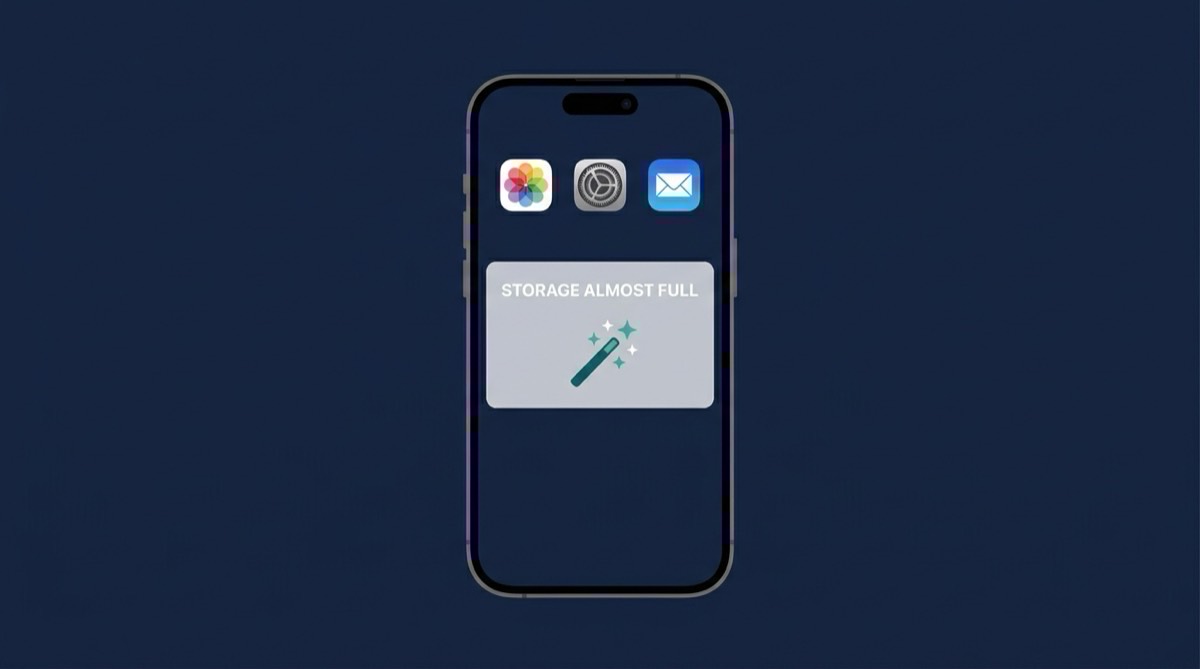
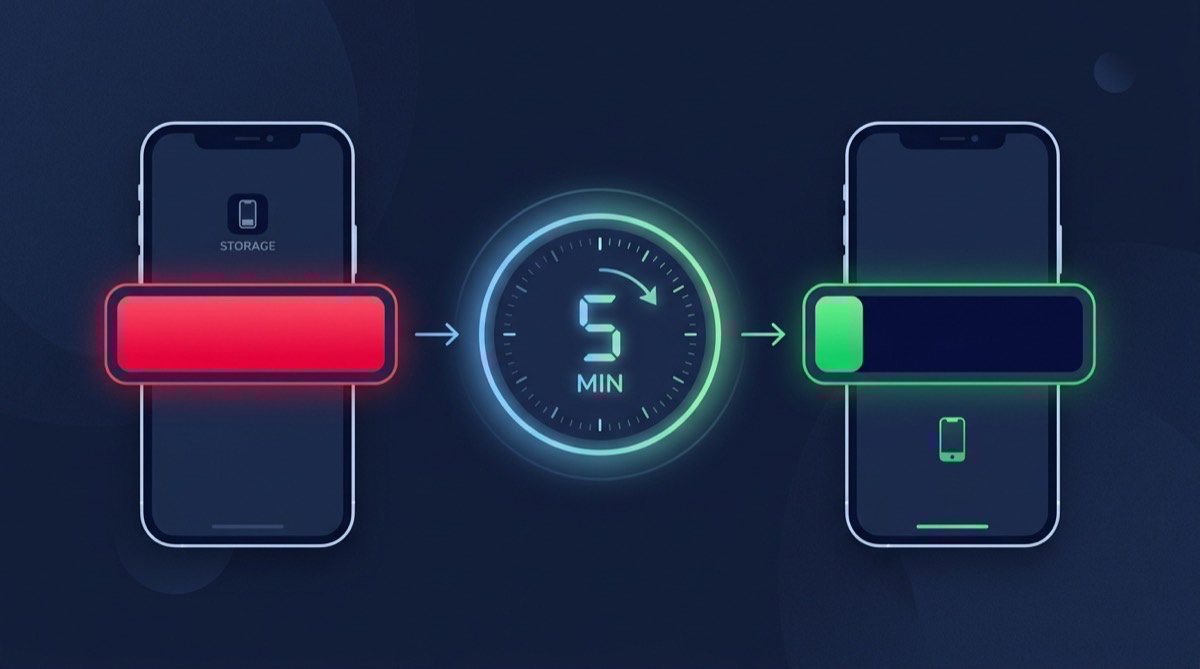
Der Schnellfix: iPhone-Speicher in 5 Minuten freigeben
Wenn Ihr iPhone „Speicher fast voll" sagt und Sie nicht einmal ein Foto aufnehmen können, brauchen Sie eine schnelle Lösung. Hier ist der schnellste Weg, um jetzt Gigabytes an Speicherplatz zurückzugewinnen.
Der 5-Minuten-Speicher-Fix
Minute 1-2: Papierkorb leeren
Minute 2-3: Safari und Caches leeren
Minute 3-5: Ihre Fotos komprimieren
Während die vollständige Komprimierung im Hintergrund läuft, werden Sie sofort sehen, wie Speicherplatz freigegeben wird. Die meisten Benutzer gewinnen 5-30GB allein durch Fotokomprimierung zurück.
Warum Fotos das eigentliche Problem sind
Hier ist eine Realitätsprüfung: Ihre Fotos und Videos sind mit großer Wahrscheinlichkeit der größte Speicherverbraucher auf Ihrem iPhone. Der durchschnittliche iPhone-Nutzer hat:
- 3.000-8.000 Fotos, die 15-40GB belegen
- Hunderte doppelter Fotos, die 2-8GB verschwenden
- Videos, die 5-20GB verbrauchen
Nach dem Schnellfix: Verhindern, dass es erneut passiert
Intelligente Komprimierung aktivieren
Richten Sie TinySpace ein, um Sie monatlich an das Komprimieren neuer Fotos zu erinnern. Eine Minute pro Monat hält Ihren Speicher gesund.Unbenutzte Apps auslagern
Gehen Sie zu Einstellungen > Allgemein > iPhone-Speicher > Auslagern unbenutzter Apps aktivieren. Dies entfernt automatisch Apps, die Sie kürzlich nicht verwendet haben.Downloads bewusst entfernen
Entfernen Sie Netflix-Sendungen, die Sie gesehen haben, alte Podcast-Episoden und Spotify-Playlisten, die Sie abgeschlossen haben.Speicher wöchentlich überprüfen
Nehmen Sie sich jede Woche 30 Sekunden Zeit, um einen Blick auf Einstellungen > Allgemein > iPhone-Speicher zu werfen. Frühzeitiges Erkennen von Speicherproblemen verhindert die Panik eines vollständig vollen iPhones.Was passiert, wenn der iPhone-Speicher vollständig voll ist?
Wenn Ihr iPhone keinen Speicherplatz mehr hat:
- Kamera funktioniert nicht: Sie können keine neuen Fotos oder Videos aufnehmen
- Apps stürzen ab: Apps können keine Daten speichern oder aktualisieren
- Nachrichten fehlgeschlagen: können keine Foto-/Video-Nachrichten empfangen
- Updates blockiert: iOS-Updates können nicht installiert werden
- Leistung sinkt: iPhone wird merklich langsamer
Häufig gestellte Fragen
Warum füllt sich mein iPhone-Speicher ständig?
Ihr iPhone sammelt ständig Daten an: neue Fotos, App-Caches, Nachrichtenanhänge und Systemdateien. Ohne regelmäßige Wartung füllt sich der Speicher innerhalb von Wochen oder Monaten. Die Lösung ist regelmäßige Fotokomprimierung und Cache-Leerung.
Kann ich Speicherplatz ohne einen Computer freigeben?
Auf jeden Fall. Alles in dieser Anleitung kann direkt auf Ihrem iPhone erledigt werden. TinySpace, Cache-Leerung und App-Verwaltung funktionieren alle ohne Verbindung zu einem Computer.
Was sollte ich zuerst löschen, wenn der iPhone-Speicher voll ist?
Beginnen Sie mit dem Album „Zuletzt gelöschte Fotos", dann leeren Sie den Safari-Cache, und komprimieren Sie dann Ihre Fotobibliothek. Diese drei Schritte geben Ihnen die größte Speicherwiederherstellung in der kürzesten Zeit.
Wird das Zurücksetzen meines iPhones das Speicherproblem beheben?
Ein Factory-Reset und Wiederherstellung kann bei aufgeblähtem Systemdaten helfen, aber es ist ein drastisches Maß. Probieren Sie zuerst die schnellen Fixes oben – sie lösen das Speicherproblem für 95% der Benutzer ohne den Aufwand eines vollständigen Resets.
Wie überprüfe ich genau, was meinen Speicher verwendet?
Gehen Sie zu Einstellungen > Allgemein > iPhone-Speicher. Warten Sie, bis es vollständig geladen ist (es kann einen Moment dauern), dann sehen Sie jede App und Kategorie sortiert nach dem verwendeten Speicherplatz. Tippen Sie auf eine App für detaillierte Optionen.