
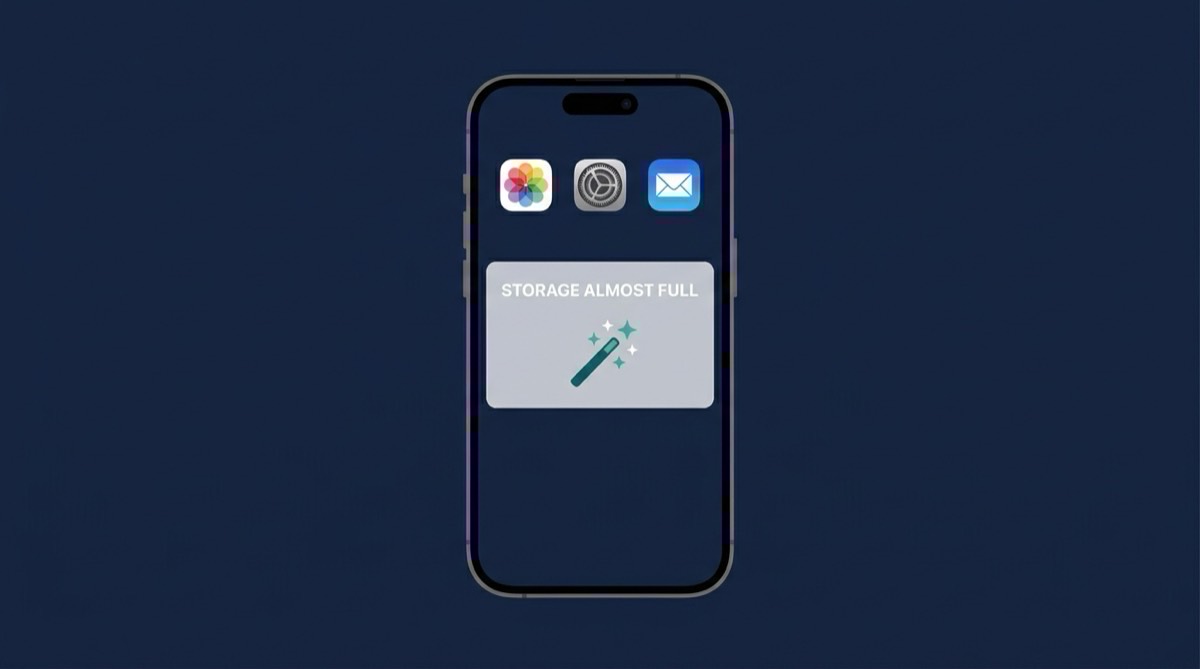
La solution rapide : Libérer de l'espace iPhone en 5 minutes
Quand votre iPhone dit « Stockage quasi plein » et que vous ne pouvez même pas prendre de photo, vous avez besoin d'une solution rapide. Voici le moyen le plus rapide de récupérer des gigaoctets de stockage tout de suite.
La réparation de stockage en 5 minutes
Minute 1-2 : Vider la corbeille
Minute 2-3 : Vider Safari et les caches
Minute 3-5 : Compresser vos photos
Pendant que la compression complète s'exécute en arrière-plan, vous commencerez à voir l'espace être libéré immédiatement. La plupart des utilisateurs récupèrent 5 à 30 Go rien qu'avec la compression photo.
Pourquoi les photos sont le vrai problème
Voici une réalité : vos photos et vidéos sont presque certainement le plus gros consommateur de stockage sur votre iPhone. L'utilisateur iPhone moyen a :
- 3 000 à 8 000 photos occupant 15 à 40 Go
- Des centaines de photos en double gaspillant 2 à 8 Go
- Des vidéos consommant 5 à 20 Go
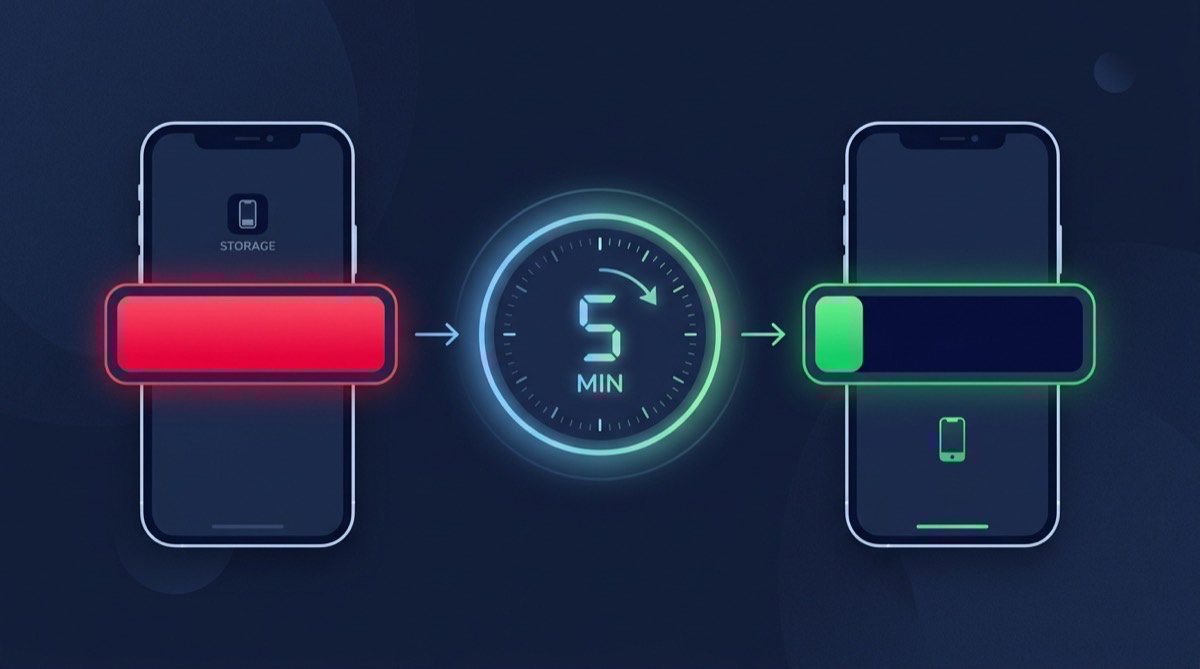
Après la solution rapide : Évitez que cela se reproduise
Activer la compression intelligente
Configurez TinySpace pour vous rappeler de compresser les nouvelles photos mensuellement. Une minute par mois garde votre stockage en bonne santé.Décharger les applications inutilisées
Allez dans Réglages > Général > Stockage iPhone > Activer Décharger les applications inutilisées. Cela supprime automatiquement les applications que vous n'avez pas utilisées récemment.Faire attention aux téléchargements
Supprimez les séries Netflix que vous avez regardées, les anciens épisodes de podcasts et les playlists Spotify auxquelles vous avez fini.Vérifier le stockage chaque semaine
Prenez 30 secondes chaque semaine pour regarder Réglages > Général > Stockage iPhone. Détecter les problèmes de stockage tôt évite la panique d'un iPhone complètement plein.Que se passe-t-il quand le stockage iPhone est complètement plein ?
Quand votre iPhone n'a plus de stockage :
- L'appareil photo ne fonctionne plus : Vous ne pouvez pas prendre de nouvelles photos ou vidéos
- Les applications plantent : Les applications ne peuvent pas enregistrer de données ni se mettre à jour
- Les messages échouent : Impossible de recevoir des messages photo/vidéo
- Les mises à jour bloquées : Impossible d'installer les mises à jour iOS
- Les performances baissent : L'iPhone devient sensiblement plus lent
Questions fréquemment posées
Pourquoi mon stockage iPhone continue-t-il de se remplir ?
Votre iPhone accumule constamment des données : nouvelles photos, cache des applications, pièces jointes des messages et fichiers système. Sans entretien régulier, le stockage se remplit en quelques semaines ou mois. La solution est une compression photo régulière et un vidage de cache.
Puis-je libérer de l'espace sans ordinateur ?
Absolument. Tout dans ce guide peut être fait directement sur votre iPhone. TinySpace, le vidage de cache et la gestion des applications fonctionnent tous sans se connecter à un ordinateur.
Que dois-je supprimer en premier quand le stockage iPhone est plein ?
Commencez par l'album des photos Récemment supprimé, puis videz le cache Safari, puis compressez votre bibliothèque de photos. Ces trois étapes vous donnent la plus grande récupération d'espace en moins de temps.
Réinitialiser mon iPhone thérapeut-il le problème de stockage ?
Une réinitialisation d'usine et une restauration peuvent aider avec les données système gonflées, mais c'est une mesure drastique. Essayez les solutions rapides ci-dessus d'abord — elles résolvent le problème de stockage pour 95% des utilisateurs sans les inconvénients d'une réinitialisation complète.
Comment voir exactement ce qui utilise mon stockage ?
Allez dans Réglages > Général > Stockage iPhone. Attendez qu'il se charge complètement (cela peut prendre un moment), puis vous verrez chaque application et catégorie triée par quantité d'espace qu'elles utilisent. Appuyez sur n'importe quelle application pour des options détaillées.