
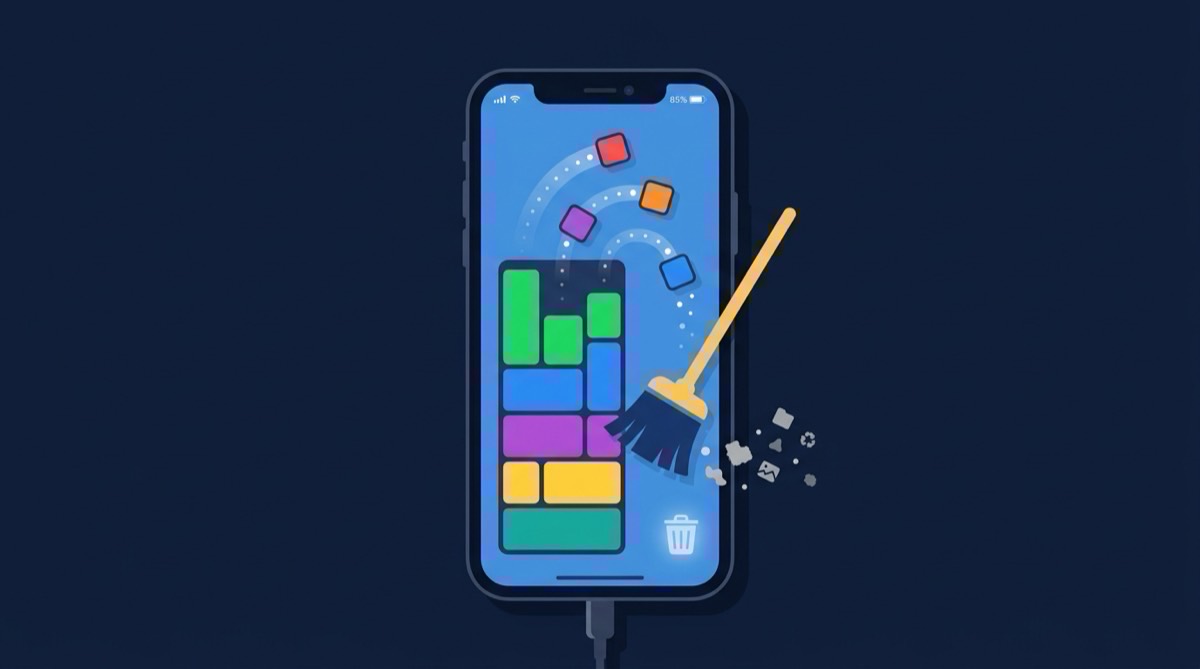
Qu'est-ce qui occupe de l'espace sur votre iPhone ?
Quand le stockage de votre iPhone est plein, la première étape est de comprendre ce qui consomme tout cet espace. Allez dans Réglages > Général > Stockage iPhone pour voir une répartition en couleurs :
- Applications : Applications téléchargées et leurs données
- Photos : Votre bibliothèque de photos et vidéos
- Données système : Caches, journaux et fichiers temporaires
- iOS : Le système d'exploitation lui-même
- Autre : Un fourre-tout pour les données diverses
Comment vider le stockage iPhone : Étape par étape
Étape 1 : Vider le stockage Photos (Plus gros impact)
Les photos et vidéos consomment généralement 40 à 70% du stockage iPhone. Voici comment les gérer :
Compressez vos photos : Utilisez TinySpace pour réduire votre bibliothèque de photos jusqu'à 97%. Une bibliothèque de 30 Go devient moins de 1,5 Go. Aucune photo supprimée, aucune qualité perdue.
Supprimez les doublons : Trouvez et supprimez les photos en double, les rafales et les images similaires. Cela seul peut libérer 2 à 8 Go.
Videz Récemment supprimé : Allez dans Photos > Albums > Récemment supprimé > Tout supprimer.
Étape 2 : Vider les données système
Les données système (anciennement appelées « Autre ») comprennent les caches, les journaux et les fichiers temporaires. Pour les réduire :
- Redémarrez votre iPhone : Cela vide les caches temporaires
- Videz les données Safari : Réglages > Safari > Effacer l'historique et les données de sites
- Déchargez et réinstallez les grosses applications : Cela vide leurs caches
- Mettez à jour vers le dernier iOS : Les mises à jour optimisent parfois l'utilisation du stockage
Étape 3 : Gérer le stockage des applications
Examinez les applications par taille :
- Décharger l'application : Supprime l'application mais garde les données (réinstallez à tout moment)
- Supprimer l'application : Supprime l'application et toutes ses données complètement
Étable 4 : Vider les pièces jointes des messages
iMessage stocke chaque photo, vidéo et fichier qui vous a été envoyé :
Étape 5 : Gérer le contenu téléchargé
Vérifiez les téléchargements hors ligne dans :
- Apple Music/Spotify : Supprimez les chansons et playlists téléchargées
- Netflix/YouTube : Supprimez les séries et films téléchargés
- Podcasts : Supprimez les anciens épisodes
- Plans : Supprimez les cartes hors ligne dont vous n'avez plus besoin
Étape 6 : Vider les caches d'applications
Algunas aplicaciones con grands caches :
- Instagram : Peut mettre en cache 1 à 3 Go de données
- TikTok : Les caches vidéo grandissent vite
- Twitter/X : Les caches médias s'accumulent
- Slack : Les fichiers et images sont mis en cache
Le moyen le plus rapide de vider le stockage iPhone
Si vous voulez le plus gros impact avec le moins d'effort :
Ce processus en quatre étapes récupère généralement 10 à 40 Go en moins de 10 minutes.
Questions fréquemment posées
Que sont les données système sur iPhone et puis-je les supprimer ?
Les données système comprennent les caches, les journaux, les polices et les fichiers temporaires utilisés par iOS et les applications. Vous ne pouvez pas les supprimer directement, mais vous pouvez les réduire en redémarrant votre iPhone, en vidant les données Safari et en déchargeant les applications. Dans les cas extrêmes, sauvegarder et restaurer votre iPhone peut réduire considérablement les données système.
Pourquoi mon stockage iPhone se remplit-il si vite ?
Les appareils photo iPhone modernes produisent des fichiers volumineux (3 à 10 Mo par photo, 100 à 400 Mo par minute de vidéo 4K). Combinés aux caches d'applications, aux pièces jointes des messages et aux données système, le stockage se remplit rapidement. Une compression et un nettoyage réguliers empêchent cela de devenir un problème.
Comment vider le cache sur iPhone ?
Il n'y a pas de seul bouton « vider le cache » sur iPhone. Pour Safari, allez dans Réglages > Safari > Effacer l'historique et les données de sites. Pour les autres applications, vous pouvez soit utiliser leurs paramètres pour vider le cache, soit supprimer et réinstaller l'application. Redémarrer votre iPhone vide également certains caches temporaires.
Est-il sûr de décharger les applications inutilisées ?
Oui. Le déchargement supprime le binaire de l'application mais garde toutes vos données et documents. Quand vous réinstallez l'application (en appuyant sur son icône), tout est restauré exactement comme vous l'avez laissé. C'est complètement sûr et réversible.
De combien de stockage un iPhone a-t-il besoin pour fonctionner correctement ?
Apple recommande de garder au moins 1 à 2 Go libres pour qu'iOS fonctionne correctement. Si votre iPhone descend en dessous de cela, vous pouvez rencontrer des ralentissements, des mises à jour d'applications échouées et l'impossibilité de prendre de nouvelles photos. Visez à garder au moins 5 Go libres pour une marge confortable.