
Por Que o Armazenamento do Seu iPhone Está Cheio?
Se você continua vendo a temida notificação "Armazenamento do iPhone Quase Cheio", você não está sozinho. Com fotos em maior resolução, vídeos em 4K e aplicativos cada vez maiores, até um iPhone de 256GB pode encher rapidamente.
A boa notícia? Você não precisa excluir suas memórias preciosas. Existem maneiras mais inteligentes de liberar armazenamento no iPhone enquanto mantém tudo o que importa.
10 Melhores Formas de Liberar Espaço no iPhone
1. Comprimir Fotos Sem Perder Qualidade
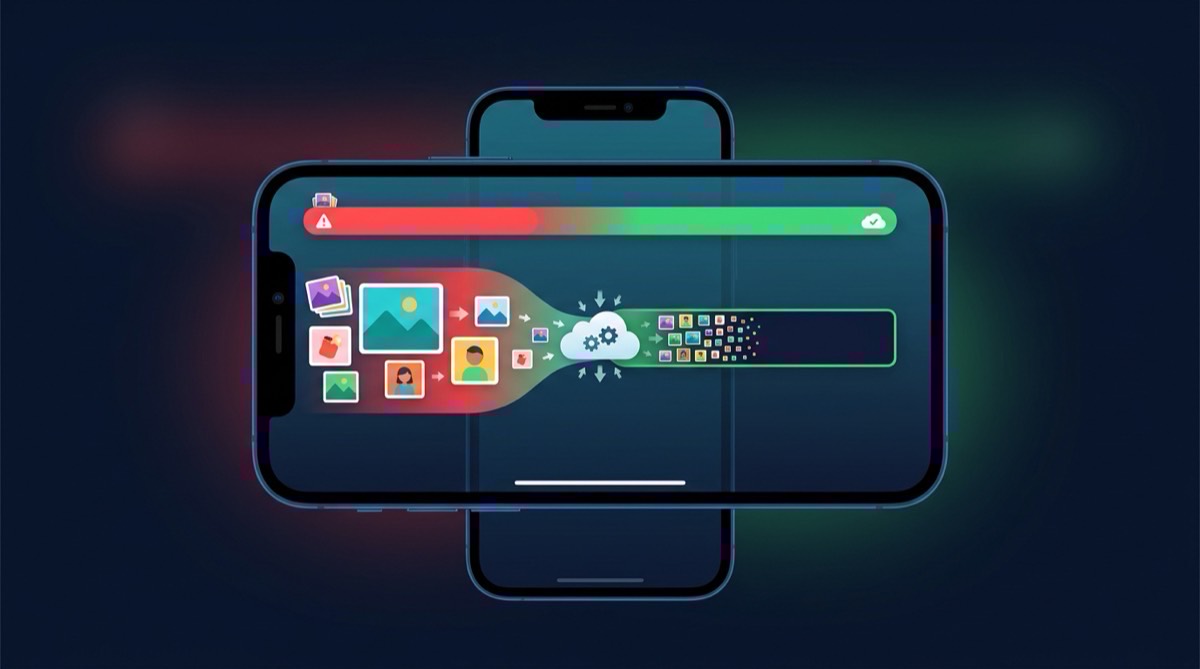
A maneira mais eficaz de liberar espaço no iPhone é comprimir sua biblioteca de fotos. Ferramentas como o TinySpace podem reduzir o tamanho das fotos em até 97% sem qualquer perda visível de qualidade. Isso significa que uma biblioteca de 20GB pode encolher para menos de 1GB.
2. Encontrar e Excluir Fotos Duplicadas
Fotos duplicadas são assassinas silenciosas de armazenamento. Burst shots, capturas de tela da mesma coisa e fotos compartilhadas de um lado para outro podem acumular gigabytes de espaço desperdiçado. Use um localizador de fotos duplicadas para identificá-las e removê-las rapidamente.
3. Desinstalar Apps Não Utilizados
Vá para Ajustes > Geral > Armazenamento do iPhone e ative "Desinstalar Apps Não Utilizados". Isso remove automaticamente os apps que você raramente usa, mantendo seus dados intactos. Você pode reinstalá-los a qualquer momento.
4. Limpar Cache e Dados do Safari
O cache do seu navegador pode ocupar centenas de megabytes. Vá para Ajustes > Safari > Limpar Histórico e Dados do Site para recuperar esse espaço.
5. Excluir Mensagens e Anexos Antigos
Anexos do iMessage (fotos, vídeos, GIFs) podem consumir vários gigabytes. Vá para Ajustes > Geral > Armazenamento do iPhone > Mensagens para revisar e excluir anexos grandes.
6. Otimizar Configurações de Fotos do iPhone
Ative Ajustes > Fotos > Otimizar Armazenamento do iPhone. Isso mantém versões menores no seu dispositivo e os originais em resolução total no iCloud. No entanto, isso requer espaço de armazenamento no iCloud.
7. Remover Músicas e Podcasts Baixados
Se você usa downloads offline do Apple Music ou Spotify, esses arquivos podem ocupar muito espaço. Remova álbuns baixados que você não está ouvindo ativamente.
8. Revisar e Excluir Vídeos Grandes
Vídeos são os maiores consumidores de espaço em qualquer iPhone. Revise sua biblioteca de vídeos e considere comprimir vídeos grandes em 4K em vez de excluí-los totalmente.
9. Limpar Álbum Excluídos Recentemente
Quando você exclui fotos, elas ficam na pasta Excluídos Recentemente por 30 dias. Vá para Fotos > Álbuns > Excluídos Recentemente e toque em "Excluir Tudo" para recuperar esse espaço imediatamente.
10. Usar um App de Limpeza de Armazenamento
Um limpador de armazenamento para iPhone dedicado como o TinySpace combina compressão de fotos, detecção de duplicados e análise de armazenamento em um só app — tornando-se a maneira mais rápida de liberar gigabytes.

Quanto Espaço Você Pode Realmente Recuperar?
A maioria dos usuários de iPhone tem 5-30GB de espaço recuperável que nem siquiera sabem que existe. Aqui está uma breakdown típica:
- Fotos duplicadas: 2-8 GB
- Fotos comprimíveis: 5-15 GB
- Vídeos grandes: 3-10 GB
- Cache de apps: 1-3 GB
- Mensagens antigas: 1-5 GB
Perguntas Frequentes
Como verifico o que está usando o armazenamento do meu iPhone?
Vá para Ajustes > Geral > Armazenamento do iPhone. Isso mostra uma análise do uso de armazenamento por app e categoria. A barra colorida no topo oferece uma visão geral visual, e rolando para baixo mostra apps individuais ordenados por tamanho.
Comprimir fotos reduz a qualidade?
Ferramentas de compressão modernas como o TinySpace usam algoritmos inteligentes que reduzem o tamanho do arquivo sem perda visível de qualidade. A diferença é imperceptível ao olho humano, mas a economia de armazenamento é dramática — arquivos até 97% menores.
Como liberar espaço no iPhone sem excluir nada?
A melhor abordagem é comprimir suas fotos e vídeos existentes. O TinySpace pode reduzir sua biblioteca de fotos em até 97% sem excluir uma única imagem. Você também pode desinstalar apps não utilizados, que remove o app mas mantém seus dados.
Por que meu iPhone diz que o armazenamento está cheio quando não está?
Isso geralmente acontece devido a dados em cache, arquivos do sistema ou a categoria de armazenamento "Outro". Tente reiniciar seu iPhone, limpar o cache do Safari e remover anexos de mensagens antigas. Um app de limpeza de armazenamento pode ajudar a identificar o uso oculto de espaço.
Com que frequência devo limpar o armazenamento do iPhone?
Recomendamos fazer uma limpeza de armazenamento uma vez por mês. Defina um lembrete para revisar suas fotos, excluir duplicadas e comprimir novas imagens. Com o TinySpace, isso leva menos de um minuto.