
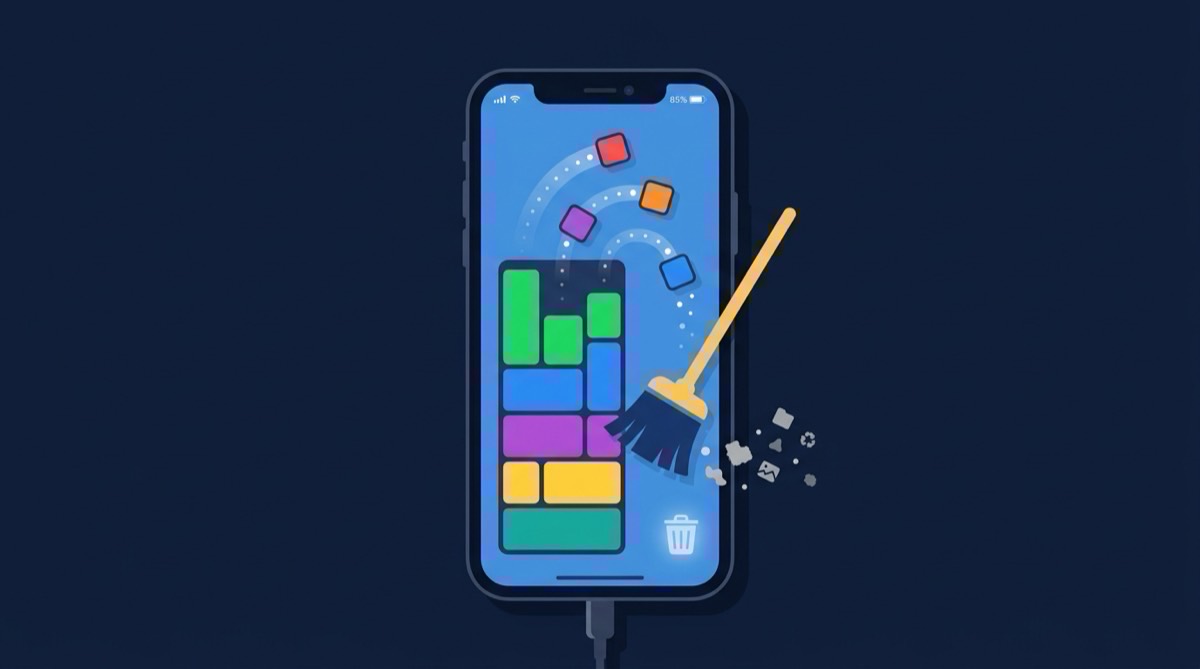
O Que Está Ocupando Espaço no Seu iPhone?
Quando o armazenamento do seu iPhone está cheio, o primeiro passo é entender o que está consumindo todo esse espaço. Vá para Ajustes > Geral > Armazenamento do iPhone para ver uma breakdown codificada por cores:
- Apps: Aplicativos baixados e seus dados
- Fotos: Sua biblioteca de fotos e vídeos
- Dados do Sistema: Caches, logs e arquivos temporários
- iOS: O próprio sistema operacional
- Outro: Uma categoria geral para dados diversos
Como Limpar Armazenamento do iPhone: Passo a Passo
Passo 1: Limpar Armazenamento de Fotos (Maior Impacto)
Fotos e vídeos tipicamente consomem 40-70% do armazenamento do iPhone. Veja como lidar com eles:
Comprimir suas fotos: Use o TinySpace para encolher sua biblioteca de fotos em até 97%. Uma biblioteca de 30GB se torna menos de 1.5GB. Nenhuma foto excluída, nenhuma qualidade perdida.
Excluir duplicatas: Encontre e remova fotos duplicadas, burst shots e imagens similares. Isso sozinho pode liberar 2-8GB.
Esvaziar Excluídos Recentemente: Vá para Fotos > Álbuns > Excluídos Recentemente > Excluir Tudo.
Passo 2: Limpar Dados do Sistema
Dados do Sistema (anteriormente chamado de "Outro") inclui caches, logs e arquivos temporários. Para reduzi-lo:
- Reinicie seu iPhone: Isso limpa caches temporários
- Limpe dados do Safari: Ajustes > Safari > Limpar Histórico e Dados do Site
- Desinstale e reinstale apps grandes: Isso limpa seus caches
- Atualize para o último iOS: Atualizações às vezes otimizam o uso de armazenamento
Passo 3: Gerenciar Armazenamento de Apps
Revise apps por tamanho:
- Desinstalar App: Remove o app mas mantém dados (reinstale a qualquer momento)
- Excluir App: Remove o app e todos os seus dados completamente
Passo 4: Limpar Anexos de Mensagens
O iMessage armazena toda foto, vídeo e arquivo já enviado para você:
Passo 5: Gerenciar Conteúdo Baixado
Verifique downloads offline em:
- Apple Music/Spotify: Remova músicas e playlists baixadas
- Netflix/YouTube: Exclua programas e filmes baixados
- Podcasts: Remova episódios antigos
- Mapas: Exclua mapas offline que você não precisa mais
Passo 6: Limpar Caches de Apps
Alguns apps com caches grandes:
- Instagram: Pode cachear 1-3GB de dados
- TikTok: Caches de vídeo crescem rápido
- Twitter/X: Caches de mídia se acumulam
- Slack: Arquivos e imagens ficam em cache
O Jeito Mais Rápido de Limpar Armazenamento do iPhone
Se você quer o maior impacto com o menor esforço:
Este processo de quatro passos tipicamente recupera 10-40GB em menos de 10 minutos.
Perguntas Frequentes
O que são Dados do Sistema no iPhone e posso excluí-los?
Dados do Sistema incluem caches, logs, fontes e arquivos temporários usados pelo iOS e apps. Você não pode excluí-los diretamente, mas pode reduzi-los reiniciando seu iPhone, limpando dados do Safari e desinstalando apps. Em casos extremos, fazer backup e restaurar seu iPhone pode reduzir significativamente os Dados do Sistema.
Por que meu armazenamento do iPhone enche tão rápido?
Câmeras de iPhone modernas produzem arquivos grandes (3-10MB por foto, 100-400MB por minuto de vídeo em 4K). Combinados com caches de apps, anexos de mensagens e dados do sistema, o armazenamento enche rapidamente. Compressão e limpeza regulares evita que isso se torne um problema.
Como limpar cache no iPhone?
Não há um único botão de "limpar cache" no iPhone. Para o Safari, vá para Ajustes > Safari > Limpar Histórico e Dados do Site. Para outros apps, você pode usar suas configurações internas para limpar cache, ou excluir e reiniciar o app. Reiniciar seu iPhone também limpa alguns caches temporários.
É seguro desinstalar apps não utilizados?
Sim. A desinstalação remove o binário do app mas mantém todos os seus documentos e dados. Quando você reinstala o app (tocando no ícone), tudo é restaurado exatamente como você deixou. Isso é completamente seguro e reversível.
Quanto armazenamento o iPhone precisa para funcionar corretamente?
A Apple recomenda manter pelo menos 1-2GB livre para o iOS funcionar suavemente. Se seu iPhone cair abaixo disso, você pode experimentar lentidão, falhas de atualização de apps e incapacidade de tirar novas fotos. Procure manter pelo menos 5GB livre para uma folga confortável.