
ทำไมต้องบีบอัดรูปภาพ iPhone?
รูปภาพ iPhone เพียงรูปเดียวสามารถมีขนาด 3-10MB หากคุณมีรูปภาพหลายพันรูป คลังของคุณสามารถใช้พื้นที่เก็บข้อมูลได้ง่ายๆ ถึง 20-50GB การบีบอัดรูปภาพเหล่านั้นเป็นวิธีที่เร็วที่สุดในการกู้คืนพื้นที่มหาศาล
กุญแจสำคัญคือทำมัน โดยไม่สูญเสียคุณภาพ ไม่มีใครอยากได้ความทรงจำที่เลือนลางหรือเป็นพิกเซล เทคโนโลยีการบีบอัดสมัยใหม่ทำให้สามารถลดขนาดไฟล์อย่างมากโดยรักษารูปภาพให้เหมือนกับต้นฉบับทุกประการ
การบีบอัดรูปภาพทำงานอย่างไร
การบีบอัดรูปภาพทำงานโดยการลบข้อมูลที่ซ้ำซ้อนออกจากไฟล์รูปภาพ มีสองประเภท:
การบีบอัดแบบไม่สูญเสียข้อมูล
ลดขนาดไฟล์โดยการปรับวิธีจัดเก็บข้อมูลให้เหมาะสม โดยไม่ลบข้อมูลรูปภาพใดๆ ภาพที่คลายการบีบอัดจะเหมือนกับต้นฉบับทุกประการการบีบอัดแบบสูญเสียคุณภาพที่มองไม่เห็น
ลบข้อมูลที่ตาเปล่ามองไม่เห็น การลดขนาดไฟล์มากขึ้น (สูงสุด 97%) และรูปภาพดูเหมือนกับต้นฉบับทุกประการที่ขนาดการดูปกติ นี่คือสิ่งที่ TinySpace ใช้วิธีบีบอัดรูปภาพบน iPhone
วิธีที่ 1: ใช้ TinySpace (แนะนำ)
TinySpace คือวิธีที่ง่ายที่สุดในการบีบอัดคลังรูปภาพทั้งหมดของคุณ:
ผลลัพธ์: ลดขนาดได้สูงสุด 97% โดยไม่มีการสูญเสียคุณภาพที่มองเห็นได้ คลัง 20GB สามารถลดเหลือต่ำกว่า 1GB
วิธีที่ 2: แปลงเป็นรูปแบบ HEIC
รูปแบบ HEIC ของ Apple มีประสิทธิภาพมากกว่า JPEG:
ข้อจำกัด: นี่มีผลกับรูปภาพใหม่เท่านั้น รูปภาพ JPEG ที่มีอยู่ยังคงมีขนาดเดิม
วิธีที่ 3: ใช้แอป Shortcuts
คุณสามารถสร้างอัตโนมัติเพื่อปรับขนาดรูปภาพ:
ข้อจำกัด: นี่จะปรับขนาดรูปภาพจริงๆ (ลดความละเอียด) ซึ่งลดคุณภาพ ไม่เหมาะสำหรับการเก็บรูปภาพรายละเอียดเต็ม
HEIC vs JPEG: อะไรดีกว่า?
| คุณสมบัติ | HEIC | JPEG |
|-----------|------|------|
| ขนาดไฟล์ | เล็กกว่า 40-50% | มาตรฐาน |
| คุณภาพ | ยอดเยี่ยม | ดี |
| ความเข้ากันได้ | เนทีฟ iOS/macOS | ทั่วไป |
| ความโปร่งใส | รองรับ | ไม่รองรับ |
แม้ว่า HEIC จะมีประสิทธิภาพมากกว่า JPEG แต่ การบีบอัดอัจฉริยะสามารถย่อขนาดทั้งสองรูปแบบได้มากกว่า TinySpace จัดการทั้งรูปภาพ HEIC และ JPEG โดยอัตโนมัติ
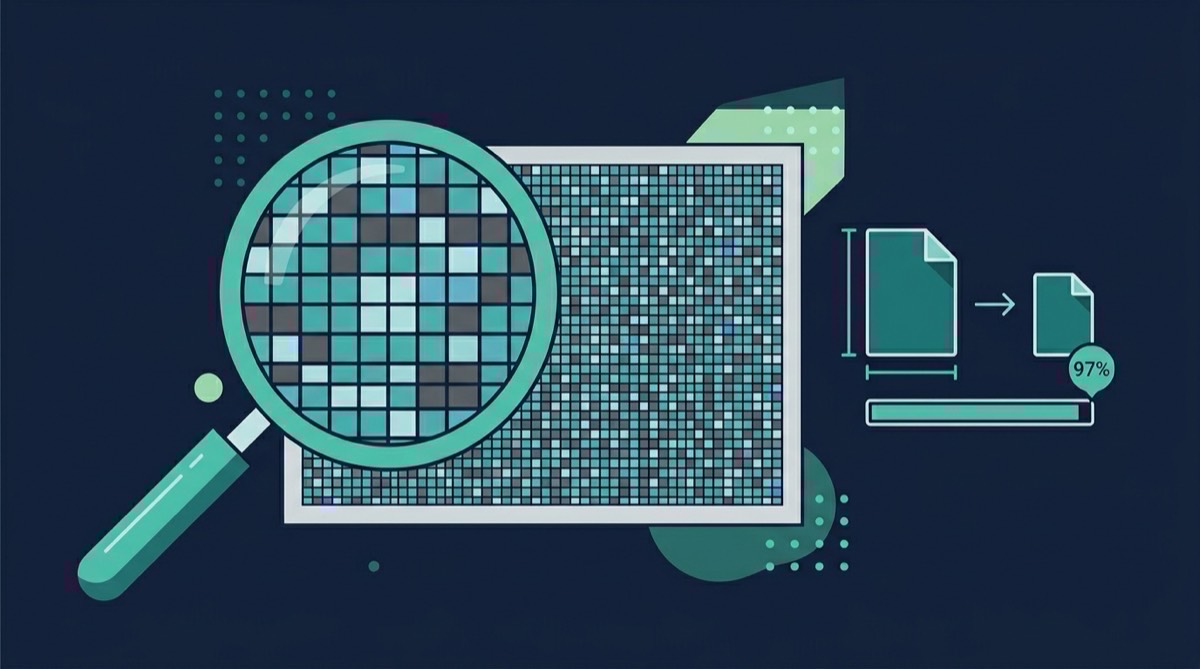
การบีบอัดสามารถประหยัดพื้นที่ได้เท่าไหร่?
นี่คือการประหยัดจากการบีบอัดทั่วไป:
- 1,000 รูป (5GB): บีบอัดเหลือ ~200MB — ประหยัด 4.8GB
- 5,000 รูป (25GB): บีบอัดเหลือ ~1GB — ประหยัด 24GB
- 10,000 รูป (50GB): บีบอัดเหลือ ~2GB — ประหยัด 48GB
คำถามที่พบบ่อย
การบีบอัดรูปภาพลดความละเอียดหรือไม่?
ไม่ การบีบอัดอัจฉริยะอย่าง TinySpace ลดขนาดไฟล์โดยการปรับวิธีเข้ารหัสข้อมูลรูปภาพ ไม่ใช่โดยการลดความละเอียด รูปภาพของคุณรักษามิติพิกเซลเต็มและดูเหมือนกันทุกระดับการซูม
ฉันสามารถบีบอัดรูปภาพแล้วยังพิมพ์ได้หรือไม่?
ได้ รูปภาพที่บีบอัดรักษารายละเอียดเพียงพอสำหรับการพิมพ์คุณภาพสูง ที่ขนาดการพิมพ์ทั่วไป (4x6 ถึง 8x10) รูปภาพที่บีบอัดแยกไม่ออกจากต้นฉบับ
การบีบอัดรูปภาพ iPhone ถาวรหรือไม่?
เมื่อคุณบีบอัดรูปภาพด้วย TinySpace เวอร์ชันที่บีบอัดจะแทนที่ต้นฉบับบนอุปกรณ์ของคุณ หากคุณต้องการเก็บต้นฉบับไว้ คุณสามารถสำรองข้อมูลก่อนได้ อย่างไรก็ตาม เนื่องจากการบีบอัดนั้นไม่สูญเสียคุณภาพที่มองเห็นได้ ผู้ใช้ส่วนใหญ่พบว่าไม่จำเป็นต้องเก็บต้นฉบับไว้
บีบอัดรูปภาพทั้งหมดใช้เวลานานเท่าไหร่?
TinySpace สามารถประมวลผลได้ประมาณ 100 รูปต่อนาที คลัง 5,000 รูปใช้เวลาประมาณ 50 นาที คุณสามารถใช้โทรศัพท์ตามปกติขณะที่การบีบอัดทำงานเบื้องหลัง
การบีบอัดรูปภาพมีผลต่อ iCloud Photos หรือไม่?
ใช่ — ในทางที่ดี เนื่องจาก iCloud Photos ซิงค์กับอุปกรณ์ของคุณ การบีบอัดรูปภาพบน iPhone จะเพิ่มพื้นที่ iCloud ได้เท่ากันโดยอัตโนมัติ บีบอัดครั้งเดียว ประหยัดพื้นที่ทุกที่