
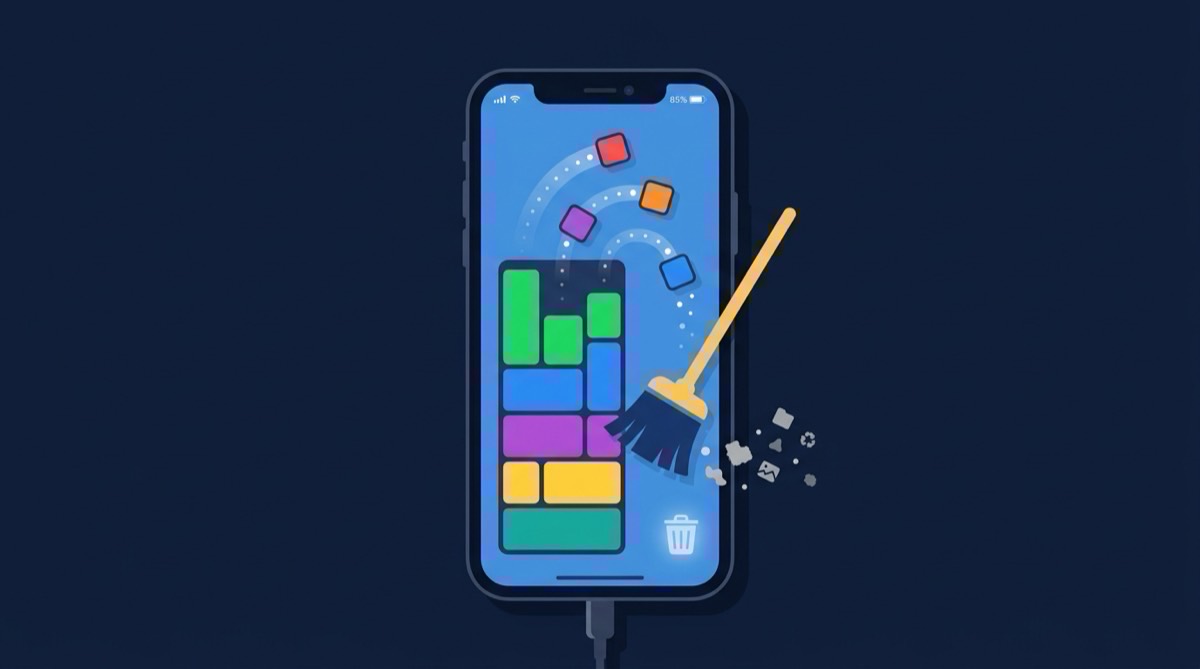
อะไรใช้พื้นที่บน iPhone ของคุณ?
เมื่อพื้นที่เก็บข้อมูล iPhone เต็ม ขั้นตอนแรกคือเข้าใจว่าอะไรใช้พื้นที่ทั้งหมดนั้น ไปที่ การตั้งค่า > ทั่วไป > พื้นที่เก็บข้อมูล iPhone เพื่อดูการแบ่งสี:
- แอป: แอปพลิเคชันที่ดาวน์โหลดและข้อมูลของมัน
- รูปภาพ: คลังรูปภาพและวิดีโอของคุณ
- ข้อมูลระบบ: แคช, บันทึก, และไฟล์ชั่วคราว
- iOS: ระบบปฏิบัติการเอง
- อื่นๆ: ที่รวมสำหรับข้อมูลเบ็ดเตล็ด
วิธีล้างพื้นที่ iPhone: ทีละขั้นตอน
ขั้นตอนที่ 1: ล้างพื้นที่รูปภาพ (ผลกระทบมากที่สุด)
รูปภาพและวิดีโอโดยปกติใช้ 40-70% ของพื้นที่เก็บข้อมูล iPhone นี่คือวิธีจัดการมัน:
บีบอัดรูปภาพของคุณ: ใช้ TinySpace เพื่อย่อขนาดคลังรูปภาพของคุณได้สูงสุด 97% คลัง 30GB เหลือต่ำกว่า 1.5GB ไม่มีรูปภาพถูกลบ ไม่มีคุณภาพสูญเสีย
ลบรูปซ้ำ: ค้นหาและลบรูปภาพซ้ำ, ภาพถ่ายต่อเนื่อง, และรูปที่คล้ายกัน นี่เพียงอย่างเดียวสามารถเพิ่มได้ 2-8GB
ล้างลบล่าสุด: ไปที่ รูปภาพ > อัลบั้ม > ลบล่าสุด > ลบทั้งหมด
ขั้นตอนที่ 2: ล้างข้อมูลระบบ
ข้อมูลระบม (เดิมเรียกว่า "อื่นๆ") ประกอบด้วยแคช, บันทึก, และไฟล์ชั่วคราว เพื่อลดมัน:
- รีสตาร์ท iPhone ของคุณ: นี่จะล้างแคชชั่วคราว
- ล้างข้อมูล Safari: การตั้งค่า > Safari > ล้างประวัติและข้อมูลเว็บไซต์
- ปิดใช้งานและติดตั้งแอปใหม่: ล้างแคชของมัน
- อัปเดตเป็น iOS ล่าสุด: อัปเดตบางครั้งเพิ่มประสิทธิภาพการใช้พื้นที่
ขั้นตอนที่ 3: จัดการพื้นที่แอป
ตรวจสอบแอปตามขนาด:
- ปิดใช้งานแอป: ลบแอปแต่เก็บข้อมูลไว้ (ติดตั้งใหม่ได้ทุกเมื่อ)
- ลบแอป: ลบแอปและข้อมูลทั้งหมดอย่างสมบูรณ์
ขั้นตอนที่ 4: ล้างไฟล์แนบข้อความ
iMessage เก็บทุกรูปภาพ, วิดีโอ, และไฟล์ที่ส่งให้คุณ:
ขั้นตอนที่ 5: จัดการเนื้อหาที่ดาวน์โหลด
ตรวจสอบการดาวน์โหลดแบบออฟไลน์ใน:
- Apple Music/Spotify: ลบเพลงและเพลย์ลิสต์ที่ดาวน์โหลดไว้
- Netflix/YouTube: ลบรายการที่ดาวน์โหลดไว้
- พอดแคสต์: ลบตอนเก่า
- แผนที่: ลบแผนที่ออฟไลน์ที่คุณไม่ต้องการแล้ว
ขั้นตอนที่ 6: ล้างแคชแอป
บางแอปที่มีแคชใหญ่:
- Instagram: สามารถแคชได้ 1-3GB ของข้อมูล
- TikTok: แคชวิดีโอเติบโตเร็ว
- Twitter/X: แคชสื่อสะสม
- Slack: ไฟล์และรูปภาพถูกแคช
วิธีที่เร็วที่สุดในการล้างพื้นที่ iPhone
หากคุณต้องการผลกระทบมากที่สุดด้วยความพยายามน้อยที่สุด:
กระบวนการสี่ขั้นตอนนี้โดยทั่วใช้เวลา 10-40GB ในเวลาไม่ถึง 10 นาที
คำถามที่พบบ่อย
ข้อมูลระบบบน iPhone คืออะไร และฉันลบได้หรือไม่?
ข้อมูลระบบประกอบด้วยแคช, บันทึก, ฟอนต์, และไฟล์ชั่วคราวที่ iOS และแอปใช้ คุณไม่สามารถลบโดยตรงได้ แต่สามารถลดได้โดยรีสตาร์ท iPhone, ล้างข้อมูล Safari, และปิดใช้งานแอป ในกรณีรุนแรง, การสำรองข้อมูลและกู้คืน iPhone สามารถลดข้อมูลระบบได้อย่างมาก
ทำไมพื้นที่เก็บข้อมูล iPhone ของฉันถึงเต็มเร็วขนาดนี้?
กล้อง iPhone สมัยใหม่สร้างไฟล์ขนาดใหญ่ (3-10MB ต่อรูป, 100-400MB ต่อนาทีของวิดีโอ 4K) รวมกับแคชแอป, ไฟล์แนบข้อความ, และข้อมูลระบบ, พื้นที่เก็บข้อมูลเต็มอย่างรวดเร็ว การบีบอัดและทำความสะอาดเป็นประจำป้องกันไม่ให้นี่กลายเป็นปัญหา
ฉันจะล้างแคชบน iPhone ได้อย่างไร?
ไม่มีปุ่ม "ล้างแคช" เดียวบน iPhone สำหรับ Safari ไปที่การตั้งค่า > Safari > ล้างประวัติและข้อมูลเว็บไซต์ สำหรับแอปอื่น คุณสามารถใช้การตั้งค่าในแอปเพื่อล้างแคช หรือลบและติดตั้งแอปใหม่ การรีสตาร์ท iPhone ก็ล้างแคชชั่วคราวบางส่วนเช่นกัน
การปิดใช้งานแอปที่ไม่ได้ใช้ปลอดภัยหรือไม่?
ใช่ การปิดใช้งานจะลบไบนารีแอปแต่เก็บเอกสารและข้อมูลทั้งหมดของคุณไว้ เมื่อคุณติดตั้งแอปใหม่ (โดยกดไอคอน) ทุกอย่างถูกกู้คืนเหมือนตอนที่คุณทิ้งไว้ นี่ปลอดภัยและย้อนกลับได้อย่างสมบูรณ์
iPhone ต้องการพื้นที่เท่าไหร่เพื่อทำงานอย่างถูกต้อง?
Apple แนะนำให้รักษาอย่างน้อย 1-2GB ว่าง เพื่อให้ iOS ทำงานราบรื่น หาก iPhone ของคุณต่ำกว่านี้ คุณอาจประสบปัญหาการทำงานช้า, อัปเดตแอปล้มเหลว, และไม่สามารถถ่ายรูปใหม่ได้ พยายามรักษาอย่างน้อย 5GB ว่างเพื่อให้สบาย