
快速修复:5分钟内释放iPhone存储空间
当你的iPhone显示"存储空间几乎已满"甚至无法拍照时,你需要快速的解决方案。以下是立即回收数GB存储空间的最快方法。
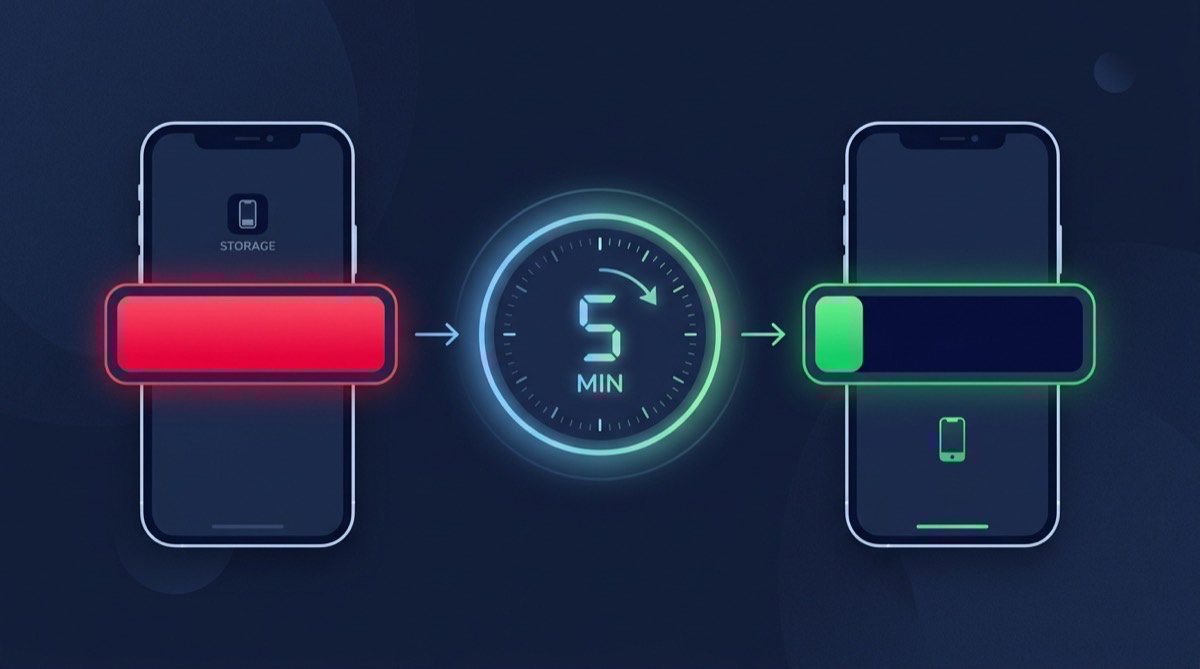
5分钟存储修复
第1-2分钟:清空回收站
第2-3分钟:清理Safari和缓存
第3-5分钟:压缩你的照片
当完整压缩在后台运行时,你会立即看到存储空间被释放。大多数用户仅从照片压缩中就可以回收5-30GB。
为什么照片是真正的问题
这是一个现实检查:你的照片和视频几乎肯定是你iPhone上最大的存储消耗者。平均iPhone用户有:
- 3,000-8,000张照片,占用15-40GB
- 数百张重复照片,浪费2-8GB
- 视频,消耗5-20GB
快速修复后:防止再次发生
启用智能压缩
设置TinySpace提醒你每月压缩新照片。每月一分钟保持你的存储健康。卸载未使用的应用
进入设置 > 通用 > iPhone存储 > 启用卸载未使用的应用。这会自动删除你最近没有使用的应用。注意下载内容
删除你看过的Netflix节目、旧的播客剧集和听过的Spotify播放列表。每周检查存储
每周花30秒查看设置 > 通用 > iPhone存储。及早发现存储问题可以防止iPhone完全满了时的恐慌。当iPhone存储完全满了会发生什么?
当你的iPhone存储空间用完时:
- 相机停止工作:你无法拍摄新照片或视频
- 应用崩溃:应用无法保存数据或更新
- 信息失败:无法接收照片/视频信息
- 更新被阻止:无法安装iOS更新
- 性能下降:iPhone明显变慢
常见问题解答
为什么我的iPhone存储空间不断填满?
你的iPhone不断积累数据:新的照片、应用缓存、信息附件和系统文件。没有定期维护,存储会在几周或几个月内填满。解决方案是定期压缩照片和清理缓存。
我可以在没有电脑的情况下释放存储空间吗?
当然可以。本指南中的所有内容都可以直接在iPhone上完成。TinySpace、缓存清理和应用管理都无需连接电脑即可工作。
当iPhone存储满了时,我应该首先删除什么?
从最近删除的照片相册开始,然后清理Safari缓存,然后压缩你的照片库。这三个步骤可以在最短时间内获得最大的空间恢复。
重置我的iPhone会解决存储问题吗?
恢复出厂设置和恢复可以帮助解决膨胀的系统数据,但这是极端措施。先尝试快速修复——它们为95%的用户解决了存储问题,无需完全重置。
如何准确检查什么占用了我的存储空间?
进入设置 > 通用 > iPhone存储。等待它完全加载(可能需要一点时间),然后你会看到每个应用和类别按占用的空间排序。点击任何应用获取详细选项。