

什么占用了iPhone上的空间?
当你的iPhone存储空间满了,第一步是了解是什么消耗了所有空间。进入设置 > 通用 > iPhone存储查看颜色编码的分解:
- 应用:下载的应用程序及其数据
- 照片:你的照片和视频库
- 系统数据:缓存、日志和临时文件
- iOS:操作系统本身
- 其他:杂项数据的统称
如何清理iPhone存储空间:逐步指南
第1步:清理照片存储(影响最大)
照片和视频通常消耗40-70%的iPhone存储空间。以下是处理它们的方法:
压缩你的照片:使用TinySpace将你的照片库缩小高达97%。一个30GB的照片库变成不到1.5GB。没有照片被删除,没有质量损失。
删除重复项:查找并删除重复照片、连拍照片和相似图像。这 alone可以释放2-8GB。
清空最近删除:进入照片 > 相册 > 最近删除 > 全部删除。
第2步:清理系统数据
系统数据(以前称为"其他")包括缓存、日志和临时文件。要减少它:
- 重启你的iPhone:这会清除临时缓存
- 清理Safari数据:设置 > Safari > 清除历史记录和网站数据
- 卸载并重新安装大型应用:这会清除它们的缓存
- 更新到最新的iOS:更新有时会优化存储使用
第3步:管理应用存储
按大小检查应用:
- 卸载应用:删除应用但保留数据(随时重新安装)
- 删除应用:完全删除应用及其所有数据
第4步:清理信息附件
iMessage存储发送给你的每张照片、视频和文件:
第5步:管理下载内容
检查以下内容的离线下载:
- Apple Music/Spotify:删除下载的歌曲和播放列表
- Netflix/YouTube:删除下载的节目和电影
- 播客:删除旧的剧集
- 地图:删除你不再需要的离线地图
第6步:清理应用缓存
一些具有大型缓存的应用:
- Instagram:可以缓存1-3GB的数据
- TikTok:视频缓存增长很快
- Twitter/X:媒体缓存堆积
- Slack:文件和图像被缓存
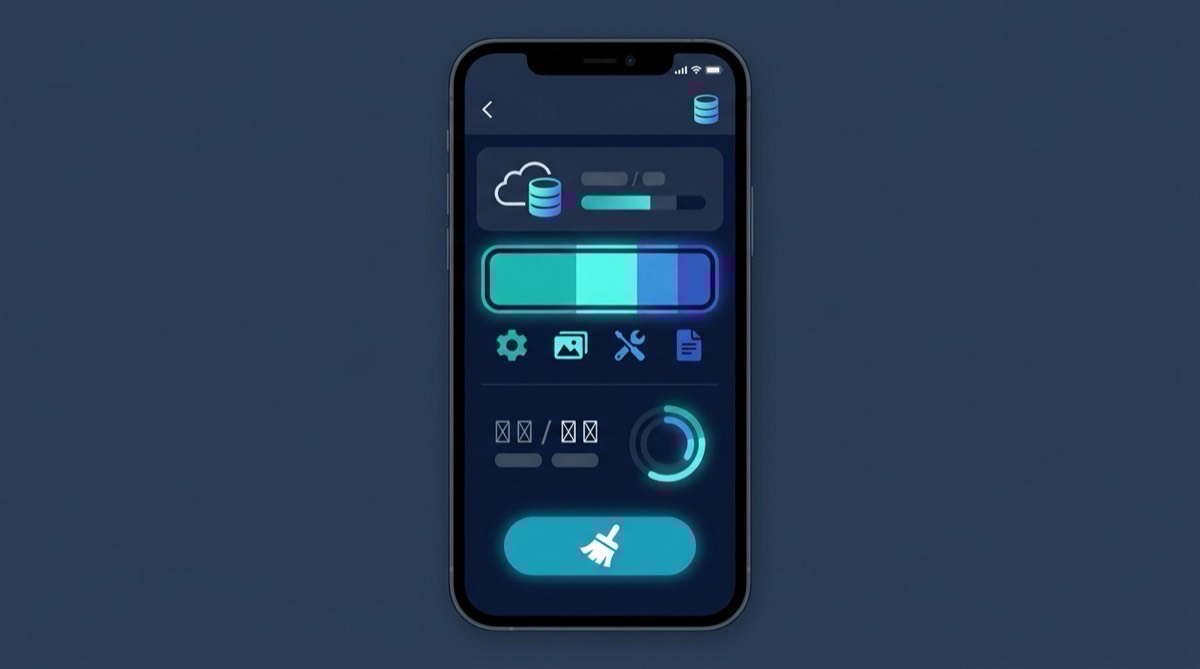
清理iPhone存储空间的最快方法
如果你想以最少的努力获得最大的影响:
这个四步过程通常在不到10分钟内回收10-40GB。
常见问题解答
什么是iPhone上的系统数据,我可以删除它吗?
系统数据包括iOS和应用使用的缓存、日志、字体和临时文件。你无法直接删除它,但你可以通过重启iPhone、清理Safari数据和卸载应用来减少它。在极端情况下,备份并恢复你的iPhone可以显著减少系统数据。
为什么我的iPhone存储空间这么快就满了?
现代iPhone相机产生大文件(每张照片3-10MB,每分钟4K视频100-400MB)。加上应用缓存、信息附件和系统数据,存储很快就会填满。定期压缩和清理可以防止这成为问题。
如何在iPhone上清理缓存?
iPhone上没有单一的"清除缓存"按钮。对于Safari,进入设置 > Safari > 清除历史记录和网站数据。对于其他应用,你可以使用应用内设置清除缓存,或删除并重新安装应用。重启你的iPhone也会清除一些临时缓存。
卸载未使用的应用安全吗?
是的。卸载会删除应用二进制文件,但保留所有你的数据和文档。当你重新安装应用时(通过点击它的图标),一切都会完全按照你离开的方式恢复。这是完全安全且可逆的。
iPhone需要多少存储空间才能正常工作?
Apple建议至少保持1-2GB空闲以便iOS顺利运行。如果你的iPhone低于这个水平,你可能会遇到性能下降、应用更新失败和无法拍摄新照片的问题。保持至少5GB空闲以获得舒适的空间。