
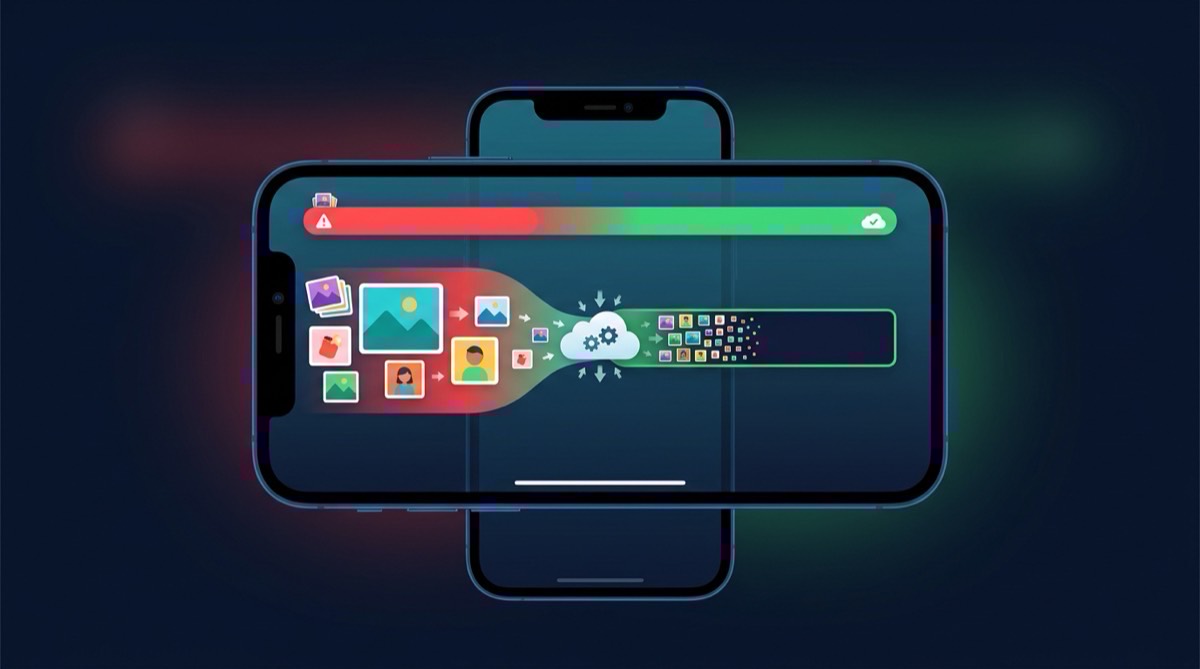
为什么iPhone存储空间总是不够?
如果你经常看到"iPhone存储空间几乎已满"的提示,你并不孤单。随着更高分辨率的照片、4K视频以及越来越大的应用程序体积,即使是256GB的iPhone也会很快被填满。
好消息是:你不必删除珍贵的回忆。有更聪明的方法可以释放iPhone存储空间,同时保留你所在意的一切。
释放iPhone存储空间的10种最佳方法
1. 无损压缩照片
释放iPhone空间最有效的方法是压缩照片库。像TinySpace这样的工具可以将照片大小减少高达97%,而不会造成任何可见的质量损失。这意味着一个20GB的照片库可以缩小到1GB以下。
2. 查找并删除重复照片
重复照片是隐形的存储杀手。连拍照片、同一个内容的截图、以及反复发送的照片加起来可以达到数GB的浪费空间。使用重复照片查找器可以快速识别并删除它们。
3. 卸载未使用的应用程序
进入设置 > 通用 > iPhone存储,启用"卸载未使用的应用"。这会自动删除你很少使用的应用程序,同时保留其数据。你可以随时重新安装它们。
4. 清理Safari缓存和数据
你的浏览器缓存可能会占用数百MB的空间。进入设置 > Safari > 清除历史记录和网站数据来回收该空间。
5. 删除旧信息和附件
iMessage附件(照片、视频、GIF)可能会消耗数GB的空间。进入设置 > 通用 > iPhone存储 > 信息来查看和删除大型附件。
6. 优化iPhone照片设置
启用设置 > 照片 > 优化iPhone存储。这会在设备上保留较小的版本,而将完整分辨率的原稿保存在iCloud中。但是,这需要iCloud存储空间。
7. 删除下载的音乐和播客
如果你使用Apple Music或Spotify的离线下载,这些文件可能会占用大量空间。删除你不在积极听的已下载专辑。
8. 检查并删除大型视频
视频是任何iPhone上最大的空间消耗者。检查你的视频库,考虑压缩大型4K视频而不是完全删除它们。
9. 清理"最近删除"相册
当你删除照片时,它们会在"最近删除"文件夹中保留30天。进入照片 > 相册 > 最近删除,点击"全部删除"即可立即回收该空间。
10. 使用存储清理应用
像TinySpace这样的专用iPhone存储清理器将照片压缩、重复检测和存储分析集于一款应用之中——这是释放数GB空间的最快方式。

你实际上可以回收多少存储空间?
大多数iPhone用户有5-30GB的可回收空间他们甚至不知道。以下是典型的分布:
- 重复照片:2-8 GB
- 可压缩照片:5-15 GB
- 大型视频:3-10 GB
- 应用缓存:1-3 GB
- 旧信息:1-5 GB
常见问题解答
如何检查我的iPhone存储空间用在哪里?
进入设置 > 通用 > iPhone存储。这会显示按应用和类别划分的存储使用情况分解。顶部的彩色条形图给你一个直观的概览,向下滚动会显示按大小排序的各个应用。
压缩照片会降低质量吗?
像TinySpace这样的现代压缩工具使用智能算法来减小文件大小,而不会造成可见的质量损失。差异人眼无法察觉,但存储节省是显著的——文件可小97%。
如何在不解锁任何东西的情况下释放iPhone存储空间?
最好的方法是压缩你现有的照片和视频。TinySpace可以将你的照片库缩小高达97%,而无需删除任何一张图片。你还可以卸载未使用的应用,这会删除应用但保留其数据。
为什么我的iPhone显示存储已满,但实际上不是?
这通常是因为缓存数据、系统文件或"其他"存储类别造成的。尝试重启你的iPhone、清理Safari缓存,并删除旧的信息附件。存储清理应用可以帮助识别隐藏的空间使用情况。
我应该多久清理一次iPhone存储空间?
我们建议每月进行一次存储清理。设置一个提醒来检查你的照片、删除重复项,并压缩新图片。使用TinySpace,这只需要不到一分钟。
lang: "zh-Hans" translationKey: "compress-iphone-photos" title: "iPhone照片压缩:如何无损压缩照片文件大小" description: "了解如何压缩iPhone照片以节省存储空间。在保持完美视觉质量的同时,将照片文件大小减少高达97%。" date: "2026-03-04" category: "技巧" keywords: "压缩iPhone照片,减小iPhone照片大小,无损压缩照片,iPhone照片压缩,缩小照片大小iPhone,HEIC压缩" readTime: "6 分钟阅读" faq: "true"
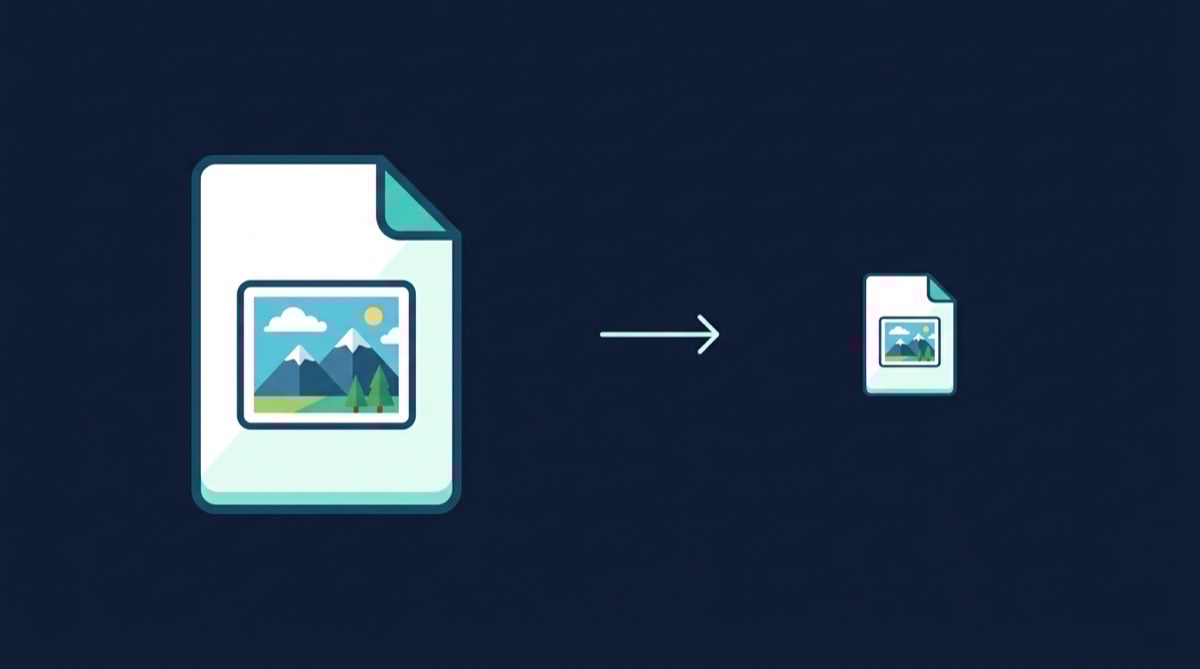
为什么要压缩iPhone照片?
一张iPhone照片的大小可能是3-10MB。如果你有数千张照片,你的照片库很容易消耗20-50GB的存储空间。压缩这些照片是回收大量空间的最快方法。
关键是要无损完成。没有人想要模糊、像素化的回忆。现代压缩技术可以在大幅减小文件大小的同时,使照片在视觉上与原图完全相同。
照片压缩是如何工作的
照片压缩通过从图像文件中删除冗余数据来工作。有两种类型:
无损压缩
通过优化数据存储方式来减小文件大小,而不会删除任何图像信息。解压缩后的图像与原始图像完全相同。视觉无损压缩
删除人眼无法感知的数据。文件大小减少幅度更大(高达97%),照片在正常观看尺寸下与原图看起来完全相同。这就是TinySpace使用的技术。如何在iPhone上压缩照片
方法1:使用TinySpace(推荐)
TinySpace是压缩整个照片库最简单的方法:
结果:高达97%的尺寸减小,零可见质量损失。一个20GB的照片库可以缩小到1GB以下。
方法2:转换为HEIC格式
Apple的HEIC格式比JPEG更高效:
限制:这只会影响新照片。现有的JPEG照片保持相同大小。
方法3:使用快捷指令应用
你可以创建自动化来调整照片尺寸:
限制:这实际上是调整图像尺寸(降低分辨率),会降低质量。不适合保留完整细节的照片。
HEIC与JPEG:哪个更好?
| 特性 | HEIC | JPEG |
|---------|------|------|
| 文件大小 | 小40-50% | 基准 |
| 质量 | 优秀 | 良好 |
| 兼容性 | iOS/macOS原生 | 通用 |
| 透明度 | 支持 | 不支持 |
虽然HEIC比JPEG更高效,智能压缩可以进一步缩小这两种格式。TinySpace自动处理HEIC和JPEG照片。
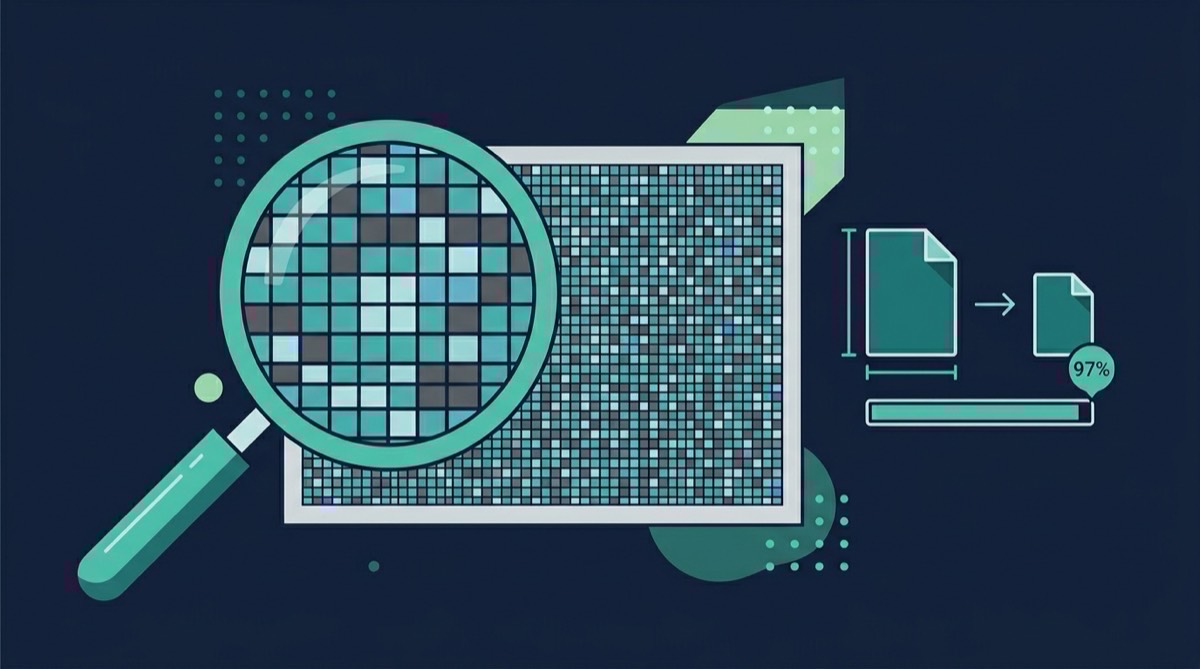
压缩可以节省多少存储空间?
以下是典型压缩节省的情况:
- 1,000张照片(5GB):压缩到约200MB — 节省4.8GB
- 5,000张照片(25GB):压缩到约1GB — 节省24GB
- 10,000张照片(50GB):压缩到约2GB — 节省48GB
常见问题解答
压缩照片会降低分辨率吗?
不会。像TinySpace这样的智能压缩通过优化图像数据的编码方式来减小文件大小,而不是降低分辨率。你的照片保持完整的像素尺寸,在任何缩放级别看起来都相同。
我可以压缩照片后仍然打印它们吗?
可以。压缩后的照片保留了足够的高质量打印细节。在典型打印尺寸(4x6到8x10)下,压缩后的照片与原图无法区分。
iPhone照片压缩是永久性的吗?
当你使用TinySpace压缩照片时,压缩版本会替换设备上的原图。如果你想保留原图,可以先备份它们。但是,由于压缩是视觉无损的,大多数用户发现不需要保留原图。
压缩我所有的照片需要多长时间?
TinySpace每分钟可以处理约100张照片。一个5,000张照片的照片库大约需要50分钟。你可以在压缩在后台运行时正常使用手机。
照片压缩会影响iCloud照片吗?
是的——是好的方面。由于iCloud照片与你的设备同步,在iPhone上压缩照片会自动释放相同数量的iCloud存储空间。压缩一次,处处节省空间。
lang: "zh-Hans" translationKey: "delete-duplicate-photos-iphone" title: "如何查找和删除iPhone上的重复照片(2026年)" description: "从iPhone中删除重复照片并释放数GB存储空间。了解查找和删除相似照片、连拍照片和重复项的最佳方法。" date: "2026-03-06" category: "指南" keywords: "删除iPhone重复照片,查找iPhone重复照片,删除重复照片,iPhone重复照片查找器,相似照片iPhone,删除连拍照片" readTime: "6 分钟阅读" faq: "true"
隐藏的问题:重复照片
iPhone用户平均有数百张重复照片占用宝贵的存储空间。连拍照片、截图、反复发送的照片以及同一时刻的多张拍摄,重复项悄悄消耗着数GB的存储空间。
Apple在iOS 16中引入了内置的重复项相册,但它只能发现完全相同的重复项。那么相似的连拍照片、几乎相同的自拍或几乎相同的照片呢?这就需要更智能的工具了。
如何在iPhone上删除重复照片
方法1:使用内置的重复项相册
从iOS 16开始,Apple添加了重复项检测功能:
限制:这只能找到完全相同的重复项,不能找到相似的照片或连拍照片。
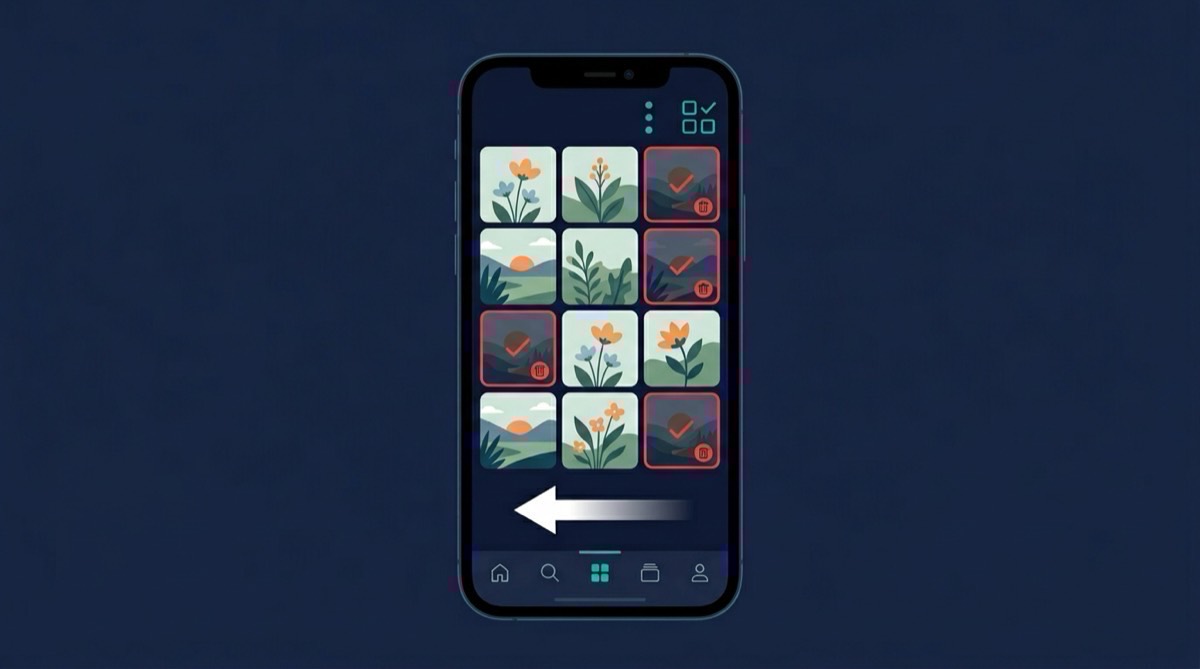
方法2:使用TinySpace的滑动手势删除功能
为了更彻底的清理,TinySpace提供了类似Tinder的滑动手势界面,使查看重复项变得快速有趣:
这可以发现连拍照片、相似自拍、几乎重复的照片,以及内置工具会遗漏的照片。
方法3:按日期手动检查
如果你更喜欢手动操作:
这可行,但对于大型照片库来说非常耗时。
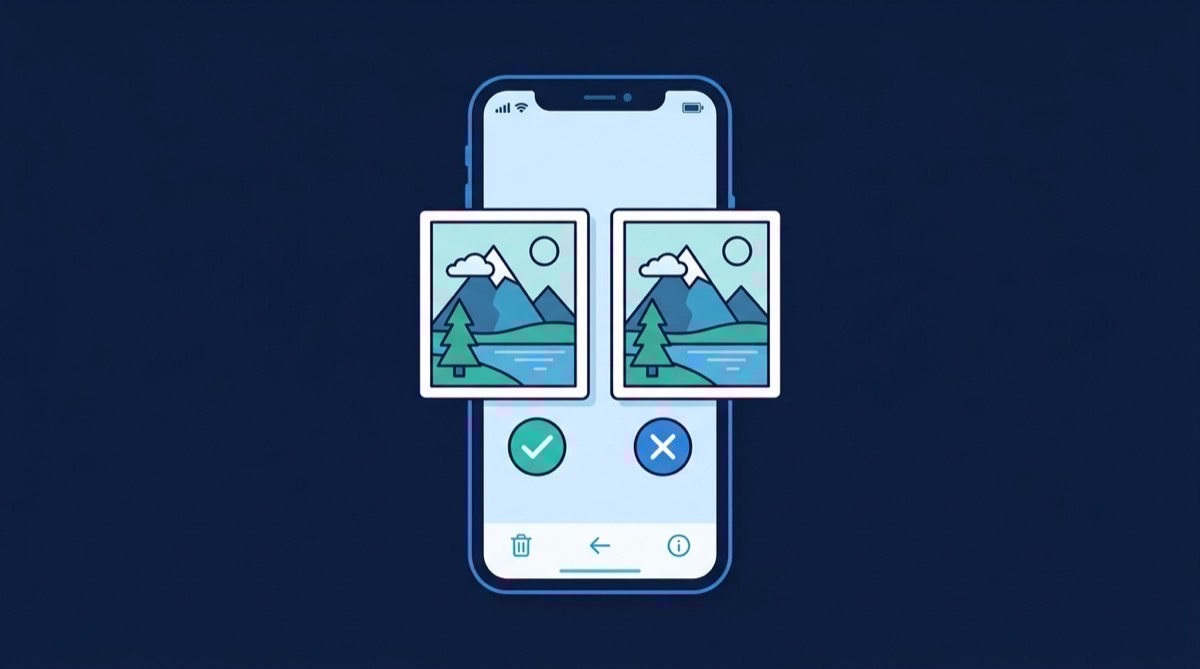
iPhone上的重复照片类型
完全重复
同一张照片的完全相同的副本。这发生在从另一个设备导入照片、多次下载同一张图片或在多个服务之间同步照片时。连拍照片
当你按住相机按钮时,你的iPhone每秒拍摄10+张照片。大多数人保留整个连拍,但只需要一张。相似照片
同一场景或主体的多张拍摄。我们都为同一事物拍摄5-10张照片,希望有一张完美——但很少删除多余的。截图
旧的方向、食谱、对话和购物截图很快堆积起来,几天后就很少需要了。你可以节省多少空间?
根据你的照片库大小,删除重复项通常可以恢复:
- 小型照片库(1,000-3,000张):1-3 GB
- 中型照片库(3,000-10,000张):3-8 GB
- 大型照片库(10,000+张):5-15+ GB
常见问题解答
删除重复项会影响我的iCloud照片吗?
是的。如果你启用了iCloud照片,从iPhone删除照片也会将其从iCloud中删除。这意味着删除重复项将同时释放iPhone和iCloud的存储空间。
删除重复项后我可以恢复照片吗?
删除的照片会进入最近删除相册,并保留30天。你可以在该时间窗口内恢复任何意外删除的照片。30天后,它们将被永久删除。
如何避免重复照片?
如果你不使用连拍模式,请关闭它(将快门按钮横向按住而不是按下)。注意不要从多个来源导入相同的照片。每月进行一次清理,在重复项堆积之前发现它们。
iPhone最好的重复照片查找器是什么?
TinySpace是iPhone评分最高的重复照片查找器。它使用智能检测不仅可以找到完全相同的重复项,还可以找到相似的照片、连拍照片和几乎相同的图像。其滑动手势界面使清理快速简便。
查找重复项会减慢我的iPhone吗?
不会。像TinySpace这样的现代重复项查找器应用可以高效地在设备上处理所有内容。扫描通常需要不到一分钟,删除重复项实际上会使你的照片应用更快,因为它需要索引的项目更少。
lang: "zh-Hans" translationKey: "free-up-icloud-storage" title: "如何不升级套餐而释放iCloud存储空间" description: "iCloud存储空间满了?了解如何在不支付更高套餐的情况下释放iCloud空间。压缩照片、管理备份并回收数GB的iCloud存储。" date: "2026-03-05" category: "指南" keywords: "释放iCloud存储,iCloud存储满,清理iCloud存储,iCloud存储管理,iCloud照片存储,减少iCloud使用,iCloud 5GB满了" readTime: "7 分钟阅读" faq: "true"
为什么你的iCloud存储空间总是满的?
Apple只给你5GB的免费iCloud存储空间——这是自2011年以来的相同容量。与此同时,iPhone相机现在拍摄5-10MB的照片,4K视频每个可能达到数百MB。难怪你的iCloud很快就满了。
最大的iCloud存储消耗者是:
- 照片和视频:通常占iCloud使用量的60-80%
- iPhone备份:每个设备2-5 GB
- 信息:带附件可能达到数GB
- 应用数据:iCloud Drive文件和应用备份
释放iCloud存储空间的8种方法
1. 压缩你的iCloud照片
释放iCloud存储空间最有效的方法是压缩你的照片。由于iCloud照片与你的iPhone同步,在设备上压缩照片也会自动释放iCloud空间。
TinySpace可以将你的照片压缩高达97%——意味着一个20GB的iCloud照片库可以缩小到1GB以下。最棒的是:零可见质量损失。
2. 删除旧的iPhone备份
不再使用的手机的旧设备备份可能会浪费数GB:
3. 管理备份内容
并非每个应用都需要iCloud备份:
4. 清理iCloud Drive
检查存储在iCloud Drive中的文件:
5. 减少信息存储
如果你同步信息到iCloud:
6. 删除重复照片
重复照片占用双倍的iCloud空间。使用重复照片查找器来识别并删除它们。你删除的每个重复项都会同时释放iPhone和iCloud的空间。
7. 从最近删除中移除照片
删除的照片会在iCloud中保留30天:
8. 优化邮件存储
如果你使用iCloud邮件,大型附件可能会堆积。删除带有大型附件的旧邮件以回收空间。

iCloud存储套餐:升级值得吗?
在花钱买更大的套餐之前,尝试上面的免费方法。大多数人仅通过压缩照片和清理重复项就可以节省5-20GB。
如果清理后你仍然需要更多空间,Apple提供:
- 50GB:每月$0.99
- 200GB:每月$2.99
- 2TB:每月$9.99
常见问题解答
如何检查什么占用了我的iCloud存储空间?
进入设置 > [你的名字] > iCloud > 管理账户存储。这会显示什么消耗了你的iCloud空间的分解,包括照片、备份、信息和各个应用。
我可以在不删除照片的情况下释放iCloud空间吗?
可以。压缩你的照片会在不解锁它们的情况下减小其文件大小。TinySpace可以将照片缩小高达97%,同时保持视觉上相同。由于iCloud照片从你的设备同步,压缩后的照片会自动释放iCloud空间。
为什么我的iCloud满了但iPhone上有存储空间?
iPhone存储和iCloud存储是分开的。你的iPhone可能有空间,但你的5GB免费iCloud层级满了,因为它存储来自所有Apple设备的照片、备份、信息和应用数据。
如何阻止iCloud这么快满?
定期压缩照片,禁用不需要备份的iCloud应用,并每月清理重复项和旧文件。使用TinySpace,保持精简的iCloud库每月只需不到一分钟。
删除旧的iCloud备份安全吗?
是的只要你有一个最近的备份,并且没有删除当前设备的备份。你不再拥有的设备的旧备份可以安全删除,可以释放数GB的空间。
lang: "zh-Hans" translationKey: "iphone-storage-full-fix" title: "iPhone存储满了?5分钟快速解决方法" description: "iPhone存储空间不足的快速修复。在5分钟内释放数GB空间,无需删除照片或应用。" date: "2026-03-01" category: "快速修复" keywords: "iPhone存储满,iPhone存储即将满,iPhone存储满解决方法,iPhone存储满了无法拍照,iPhone存储满解决方案" readTime: "4 分钟阅读" faq: "true"
快速修复:5分钟内释放iPhone存储空间
当你的iPhone显示"存储空间几乎已满"甚至无法拍照时,你需要快速的解决方案。以下是立即回收数GB存储空间的最快方法。
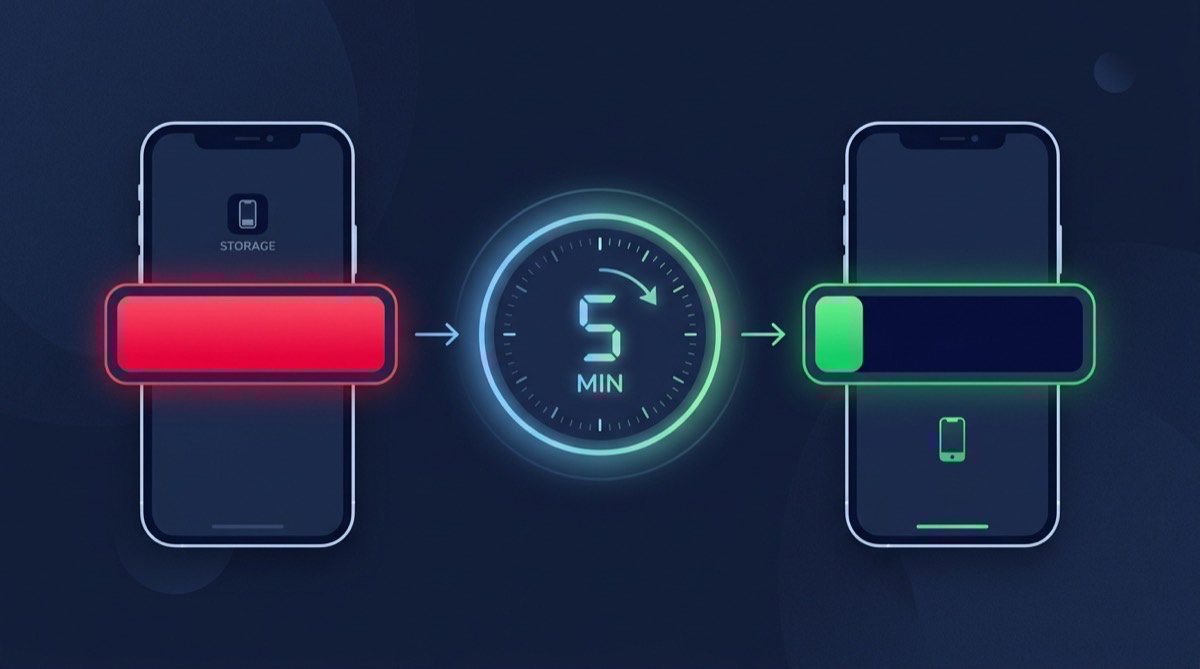
5分钟存储修复
第1-2分钟:清空回收站
第2-3分钟:清理Safari和缓存
第3-5分钟:压缩你的照片
当完整压缩在后台运行时,你会立即看到存储空间被释放。大多数用户仅从照片压缩中就可以回收5-30GB。
为什么照片是真正的问题
这是一个现实检查:你的照片和视频几乎肯定是你iPhone上最大的存储消耗者。平均iPhone用户有:
- 3,000-8,000张照片,占用15-40GB
- 数百张重复照片,浪费2-8GB
- 视频,消耗5-20GB
快速修复后:防止再次发生
启用智能压缩
设置TinySpace提醒你每月压缩新照片。每月一分钟保持你的存储健康。卸载未使用的应用
进入设置 > 通用 > iPhone存储 > 启用卸载未使用的应用。这会自动删除你最近没有使用的应用。注意下载内容
删除你看过的Netflix节目、旧的播客剧集和听过的Spotify播放列表。每周检查存储
每周花30秒查看设置 > 通用 > iPhone存储。及早发现存储问题可以防止iPhone完全满了时的恐慌。当iPhone存储完全满了会发生什么?
当你的iPhone存储空间用完时:
- 相机停止工作:你无法拍摄新照片或视频
- 应用崩溃:应用无法保存数据或更新
- 信息失败:无法接收照片/视频信息
- 更新被阻止:无法安装iOS更新
- 性能下降:iPhone明显变慢
常见问题解答
为什么我的iPhone存储空间不断填满?
你的iPhone不断积累数据:新的照片、应用缓存、信息附件和系统文件。没有定期维护,存储会在几周或几个月内填满。解决方案是定期压缩照片和清理缓存。
我可以在没有电脑的情况下释放存储空间吗?
当然可以。本指南中的所有内容都可以直接在iPhone上完成。TinySpace、缓存清理和应用管理都无需连接电脑即可工作。
当iPhone存储满了时,我应该首先删除什么?
从最近删除的照片相册开始,然后清理Safari缓存,然后压缩你的照片库。这三个步骤可以在最短时间内获得最大的空间恢复。
重置我的iPhone会解决存储问题吗?
恢复出厂设置和恢复可以帮助解决膨胀的系统数据,但这是极端措施。先尝试快速修复——它们为95%的用户解决了存储问题,无需完全重置。
如何准确检查什么占用了我的存储空间?
进入设置 > 通用 > iPhone存储。等待它完全加载(可能需要一点时间),然后你会看到每个应用和类别按占用的空间排序。点击任何应用获取详细选项。
lang: "zh-Hans" translationKey: "swipe-to-delete-photos-iphone" title: "iPhone滑动手势删除照片:最快清理方法" description: "了解使用滑动手势在iPhone上查看和删除不需要的照片的最快方法。几分钟而不是几小时清理你的照片库。" date: "2026-03-02" category: "技巧" keywords: "滑动手势删除iPhone照片,快速删除iPhone照片,批量删除iPhone照片,清理iPhone照片,快速查看照片,删除不需要的照片" readTime: "5 分钟阅读" faq: "true"
为什么传统照片清理这么慢
我们都有过这样的经历:滚动浏览数千张照片,点击选择一张,继续滚动,再选择另一张。内置的照片应用是为查看照片设计的,而不是为了快速清理。
结果?大多数人根本懒得清理他们的照片库,因为太耗时了。照片堆积,存储空间满了,最终你看到烦人的"存储空间几乎已满"通知。
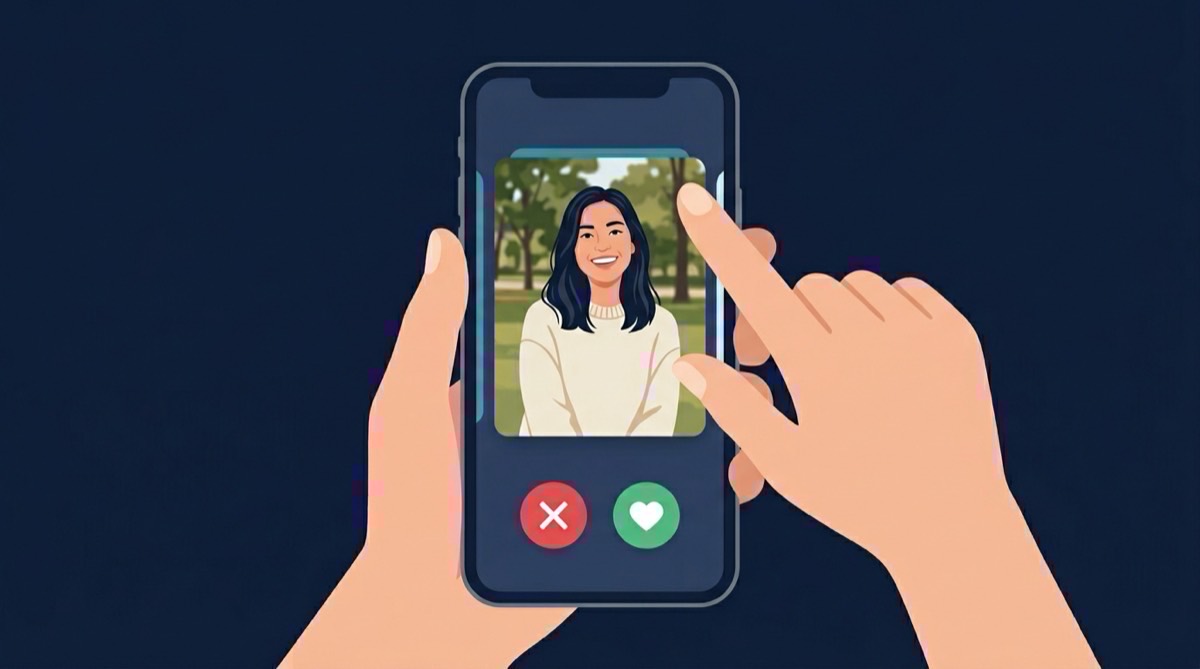
更好的方法:基于滑动手势的照片清理
如果你能像在约会应用上一样滑动照片会怎样?向右滑动保留,向左滑动删除。这正是TinySpace的重复照片查找器的工作方式。
无需费力地一张一张选择照片,你可以以闪电般的速度浏览相似的照片组。该应用向你展示:
- 你拍摄但从未查看的连拍照片
- 只有细微差异的相似自拍
- 同一场景的几乎相同的照片
- 你多次保存的重复截图
TinySpace的滑动手势删除如何工作
第1步:自动分组
TinySpace扫描你的照片库并自动将相似的照片分组在一起。无需手动排序。第2步:智能选择
对于每个组,应用会根据清晰度、对焦和构图建议最好的照片保留。你可以随时覆盖此选择。第3步:浏览各组
通过滑动查看每个组:- 向右滑动(或点击心形)保留照片
- 向左滑动(或点击X)标记删除
- 向上滑动跳过,稍后决定
第4步:批量删除
查看后,一次点击删除所有标记的照片。或者选择压缩重复项而不是删除它们。高效照片清理的技巧
从连拍照片开始
连拍照片是最容易的胜利。你可能有数十个连拍序列,每个有10-100张照片,但每个连拍只需要一张。按时间段查看
从最旧的照片开始。照片越旧,就越容易决定保留还是删除。用压缩作为安全带
不确定是否要删除照片?改为压缩它。TinySpace可以将其缩小97%,这样它几乎不占用任何空间,但如果你需要,它仍然在那里。设置每月提醒
最好的照片清理习惯是每月快速回顾。每月五分钟防止存储问题再次出现。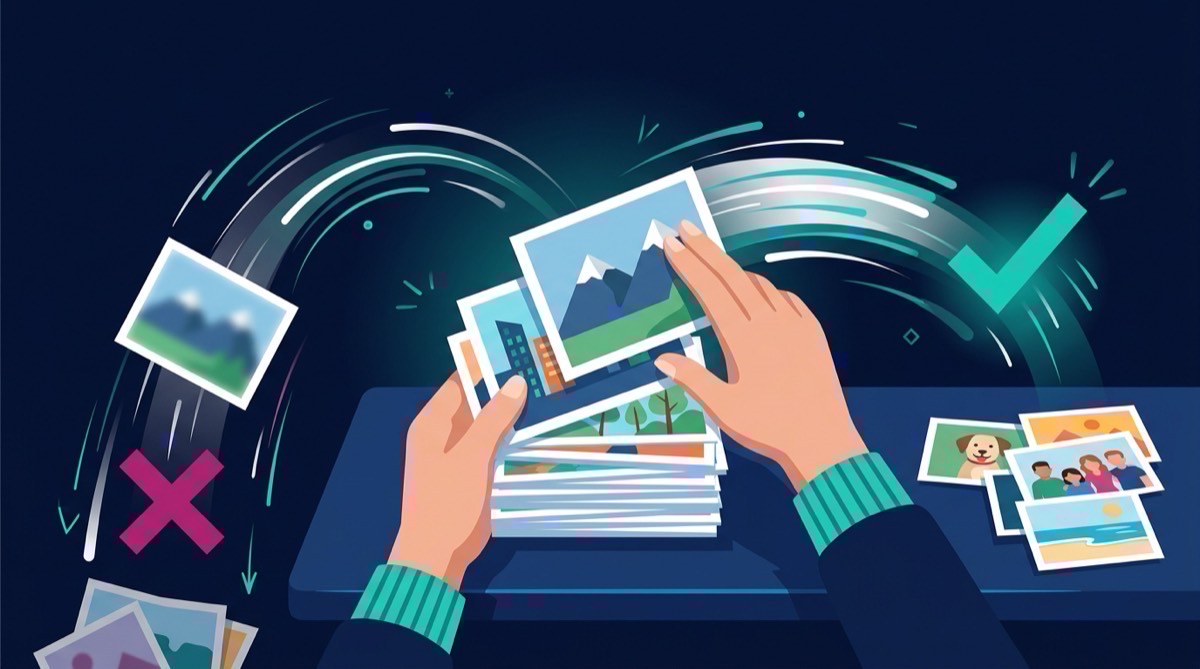
基于滑动道的清理有多快?
比较两种方法:
传统方法:在照片应用中一张一张选择照片
- 查看1,000张照片约需45分钟
- 容易遗漏重复项
- 没有智能分组
滑动方法与TinySpace:浏览分组的相似照片
- 查看1,000张照片约需10分钟
- 智能重复检测
- 最佳照片建议
这快了4倍,效果更好。
常见问题解答
如果我不小心删除了照片,可以撤消滑动吗?
可以。TinySpace允许你立即撤消上一次滑动。此外,删除的照片会进入iPhone的"最近删除"相册,保留30天,因此你总是可以恢复意外删除的照片。
滑动功能适用于所有照片类型吗?
可以。TinySpace的滑动手势删除功能适用于iPhone上的所有照片格式,包括HEIC、JPEG、PNG和实况照片。它也适用于截图和连拍照片。
TinySpace如何决定一组中哪张照片是"最好的"?
TinySpace分析一组中每张照片的清晰度、对焦质量和曝光度。它建议技术上最好的照片作为保留的照片,但你总是有最终决定权。
我也可以滑动删除视频吗?
TinySpace专注于照片重复项和相似图像的滑动功能。对于视频,你可以使用应用的存储分析来查找和查看占用最多空间的大型视频。
我可以查看的照片数量有限制吗?
没有限制。TinySpace可以扫描并分组你的整个照片库,无论大小。无论你有1,000还是100,000张照片,滑动界面的工作方式都是相同的。
lang: "zh-Hans" translationKey: "clear-iphone-storage" title: "如何清理iPhone存储空间:占用空间的所有内容" description: "清理iPhone存储空间的完整指南。找出什么占用了空间以及如何清理系统数据、应用缓存、照片等。" date: "2026-03-03" category: "指南" keywords: "清理iPhone存储,清理iPhone存储空间,什么占用了我的iPhone空间,iPhone系统数据,清理iPhone缓存,iPhone其他存储,清理iPhone系统数据" readTime: "7 分钟阅读" faq: "true"
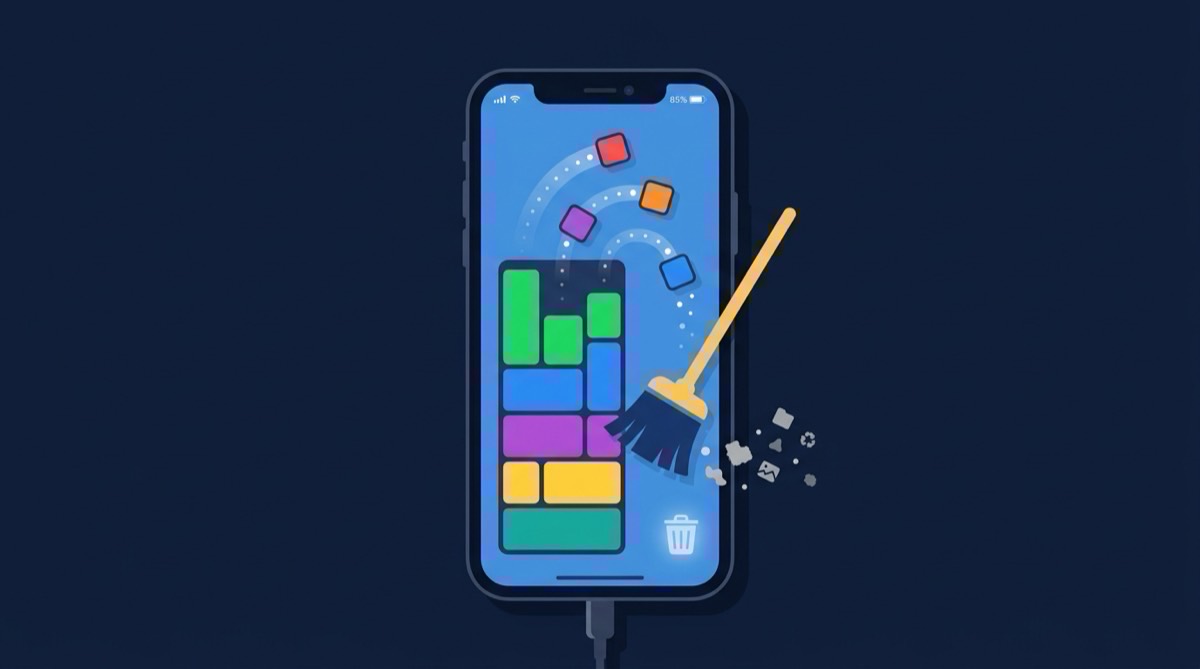
什么占用了iPhone上的空间?
当你的iPhone存储空间满了,第一步是了解是什么消耗了所有空间。进入设置 > 通用 > iPhone存储查看颜色编码的分解:
- 应用:下载的应用程序及其数据
- 照片:你的照片和视频库
- 系统数据:缓存、日志和临时文件
- iOS:操作系统本身
- 其他:杂项数据的统称
如何清理iPhone存储空间:逐步指南
第1步:清理照片存储(影响最大)
照片和视频通常消耗40-70%的iPhone存储空间。以下是处理它们的方法:
压缩你的照片:使用TinySpace将你的照片库缩小高达97%。一个30GB的照片库变成不到1.5GB。没有照片被删除,没有质量损失。
删除重复项:查找并删除重复照片、连拍照片和相似图像。这 alone可以释放2-8GB。
清空最近删除:进入照片 > 相册 > 最近删除 > 全部删除。
第2步:清理系统数据
系统数据(以前称为"其他")包括缓存、日志和临时文件。要减少它:
- 重启你的iPhone:这会清除临时缓存
- 清理Safari数据:设置 > Safari > 清除历史记录和网站数据
- 卸载并重新安装大型应用:这会清除它们的缓存
- 更新到最新的iOS:更新有时会优化存储使用
第3步:管理应用存储
按大小检查应用:
- 卸载应用:删除应用但保留数据(随时重新安装)
- 删除应用:完全删除应用及其所有数据
第4步:清理信息附件
iMessage存储发送给你的每张照片、视频和文件:
第5步:管理下载内容
检查以下内容的离线下载:
- Apple Music/Spotify:删除下载的歌曲和播放列表
- Netflix/YouTube:删除下载的节目和电影
- 播客:删除旧的剧集
- 地图:删除你不再需要的离线地图
第6步:清理应用缓存
一些具有大型缓存的应用:
- Instagram:可以缓存1-3GB的数据
- TikTok:视频缓存增长很快
- Twitter/X:媒体缓存堆积
- Slack:文件和图像被缓存
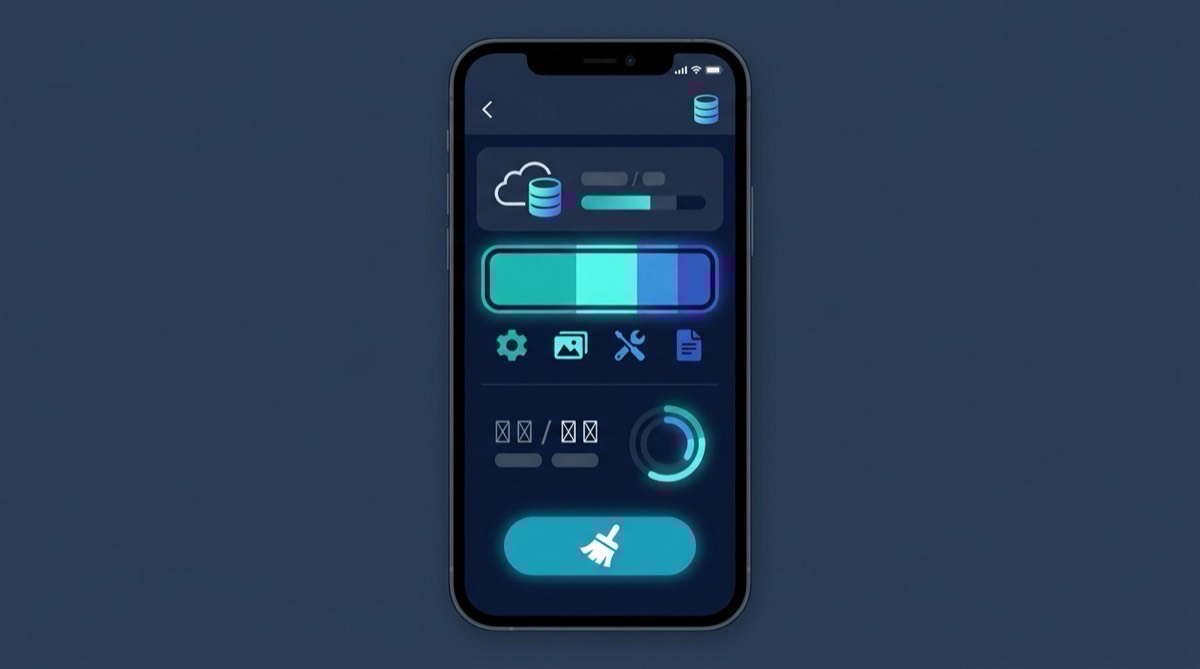
清理iPhone存储空间的最快方法
如果你想以最少的努力获得最大的影响:
这个四步过程通常在不到10分钟内回收10-40GB。
常见问题解答
什么是iPhone上的系统数据,我可以删除它吗?
系统数据包括iOS和应用使用的缓存、日志、字体和临时文件。你无法直接删除它,但你可以通过重启iPhone、清理Safari数据和卸载应用来减少它。在极端情况下,备份并恢复你的iPhone可以显著减少系统数据。
为什么我的iPhone存储空间这么快就满了?
现代iPhone相机产生大文件(每张照片3-10MB,每分钟4K视频100-400MB)。加上应用缓存、信息附件和系统数据,存储很快就会填满。定期压缩和清理可以防止这成为问题。
如何在iPhone上清理缓存?
iPhone上没有单一的"清除缓存"按钮。对于Safari,进入设置 > Safari > 清除历史记录和网站数据。对于其他应用,你可以使用应用内设置清除缓存,或删除并重新安装应用。重启你的iPhone也会清除一些临时缓存。
卸载未使用的应用安全吗?
是的。卸载会删除应用二进制文件,但保留所有你的数据和文档。当你重新安装应用时(通过点击它的图标),一切都会完全按照你离开的方式恢复。这是完全安全且可逆的。
iPhone需要多少存储空间才能正常工作?
Apple建议至少保持1-2GB空闲以便iOS顺利运行。如果你的iPhone低于这个水平,你可能会遇到性能下降、应用更新失败和无法拍摄新照片的问题。保持至少5GB空闲以获得舒适的空间。