
¿Por Qué Comprimir Fotos del iPhone?
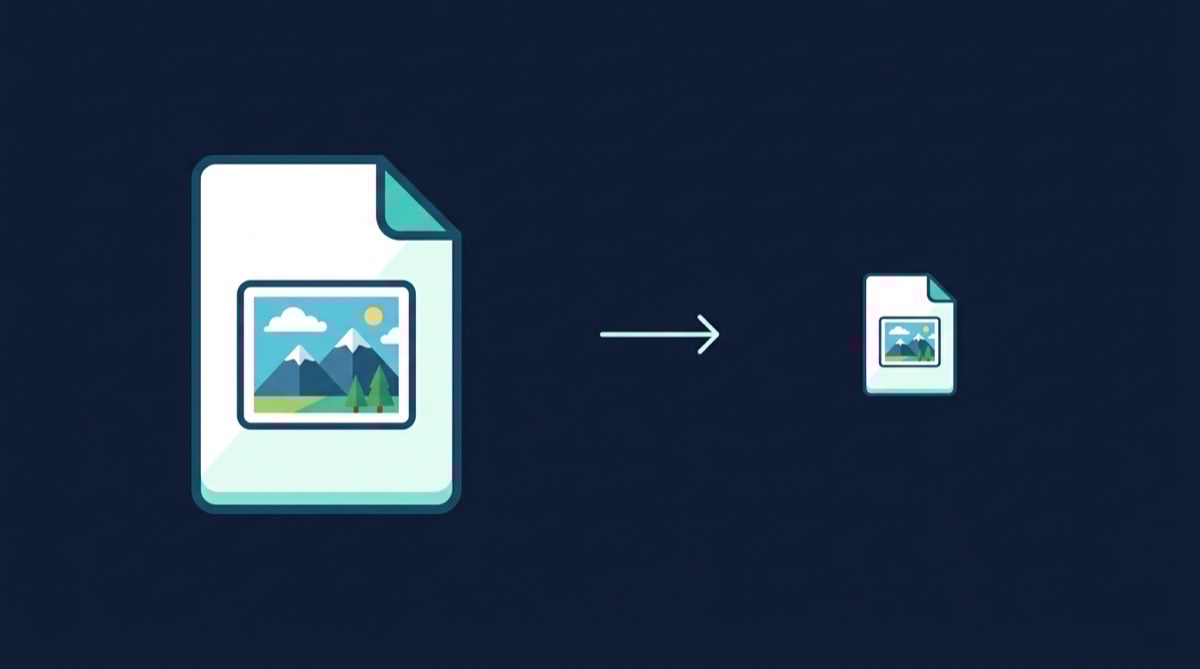
Una sola foto del iPhone puede medir 3-10MB. Si tienes miles de fotos, tu biblioteca podría consumir fácilmente 20-50GB de almacenamiento. Comprimir esas fotos es la forma más rápida de recuperar una enorme cantidad de espacio.
La clave es hacerlo sin perder calidad. Nadie quiere recuerdos borrosos o pixelados. La tecnología de compresión moderna hace posible reducir los tamaños de archivo drásticamente mientras mantiene las fotos visualmente idénticas a los originales.
Cómo Funciona la Compresión de Fotos
La compresión de fotos funciona eliminando datos redundantes de los archivos de imagen. Hay dos tipos:
Compresión Sin Pérdida
Reduce el tamaño del archivo optimizando cómo se almacenan los datos, sin eliminar información de imagen. La imagen descomprimida es idéntica a la original.Compresión Visualmente Sin Pérdida
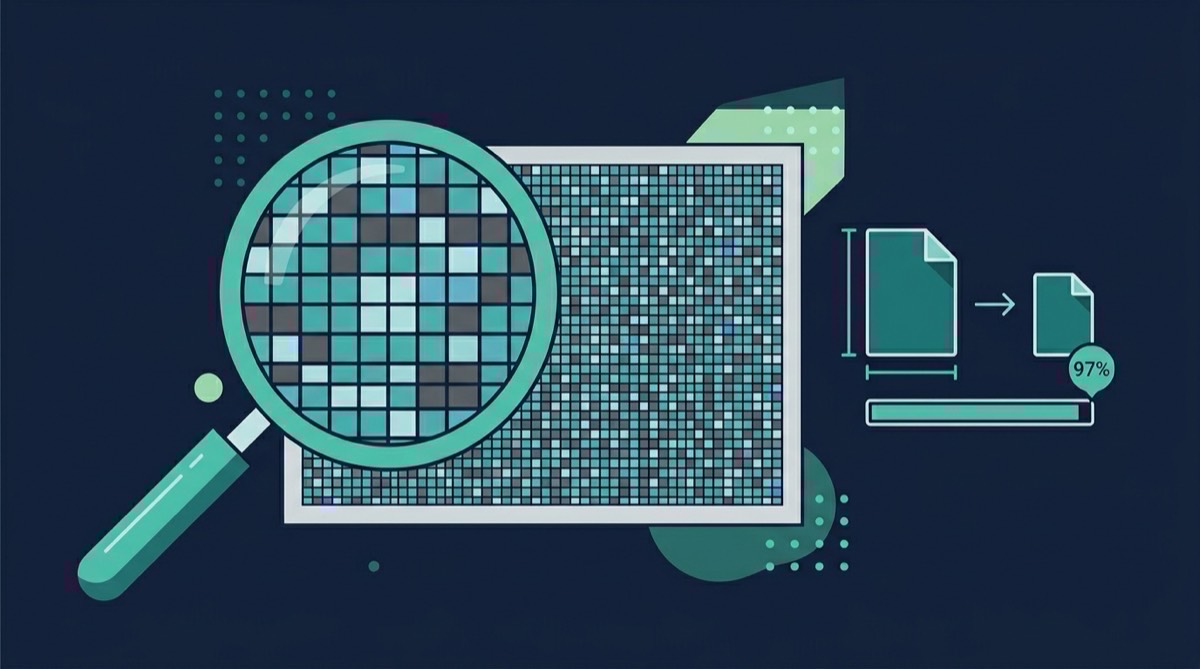
Elimina datos que el ojo humano no puede percibir. La reducción del tamaño del archivo es mucho mayor (hasta un 97%), y las fotos se ven idénticas a los originales en tamaños de visualización normales. Esto es lo que usa TinySpace.Cómo Comprimir Fotos en el iPhone
Método 1: Usar TinySpace (Recomendado)
TinySpace es la forma más fácil de comprimir toda tu biblioteca de fotos:
Resultados: Hasta un 97% de reducción de tamaño con cero pérdida de calidad visible. Una biblioteca de 20GB puede reducirse a menos de 1GB.
Método 2: Convertir a Formato HEIC
El formato HEIC de Apple es más eficiente que JPEG:
Limitación: Esto solo afecta las fotos nuevas. Las fotos JPEG existentes mantienen el mismo tamaño.
Método 3: Usar la App Atajos
Puedes crear una automatización para redimensionar fotos:
Limitación: Esto literalmente redimensiona la imagen (reduce la resolución), lo cual sí reduce la calidad. No es ideal para mantener fotos con todos los detalles.
HEIC vs JPEG: ¿Cuál Es Mejor?
| Característica | HEIC | JPEG |
|---------|------|------|
| Tamaño de archivo | 40-50% más pequeño | Línea base |
| Calidad | Excelente | Buena |
| Compatibilidad | Nativo de iOS/macOS | Universal |
| Transparencia | Compatible | No compatible |
Aunque HEIC es más eficiente que JPEG, la compresión inteligente puede reducir ambos formatos mucho más. TinySpace maneja tanto fotos HEIC como JPEG automáticamente.
¿Cuánto Espacio Puede Ahorrar la Compresión?
Aquí te mostramos cómo se ve el ahorro típico de compresión:
- 1,000 fotos (5GB): Comprimidas a ~200MB — ahorrando 4.8GB
- 5,000 fotos (25GB): Comprimidas a ~1GB — ahorrando 24GB
- 10,000 fotos (50GB): Comprimidas a ~2GB — ahorrando 48GB
Preguntas Frecuentes
¿Comprimir fotos reduce su resolución?
No. La compresión inteligente como TinySpace reduce el tamaño del archivo optimizando cómo se codifican los datos de imagen, no reduciendo la resolución. Tus fotos mantienen sus dimensiones de píxeles completos y se ven idénticas en cualquier nivel de zoom.
¿Puedo comprimir fotos y aún así imprimirlas?
Sí. Las fotos comprimidas retienen suficiente detalle para impresiones de alta calidad. En tamaños de impresión típicos (10x15 a 20x25 cm), las fotos comprimidas son indistinguibles de las originales.
¿La compresión de fotos del iPhone es permanente?
Cuando comprimes fotos con TinySpace, la versión comprimida reemplaza la original en tu dispositivo. Si quieres mantener las originales, puedes hacer una copia de seguridad primero. Sin embargo, como la compresión es visualmente sin pérdida, la mayoría de los usuarios no encuentran necesidad de mantener las originales.
¿Cuánto tiempo toma comprimir todas mis fotos?
TinySpace puede procesar aproximadamente 100 fotos por minuto. Una biblioteca de 5,000 fotos toma unos 50 minutos. Puedes usar tu teléfono normalmente mientras la compresión se ejecuta en segundo plano.
¿La compresión de fotos afecta a iCloud Fotos?
Sí, de buena manera. Como iCloud Fotos se sincroniza con tu dispositivo, comprimir fotos en tu iPhone automáticamente libera la misma cantidad de almacenamiento en iCloud. Comprime una vez, ahorra espacio en todas partes.