
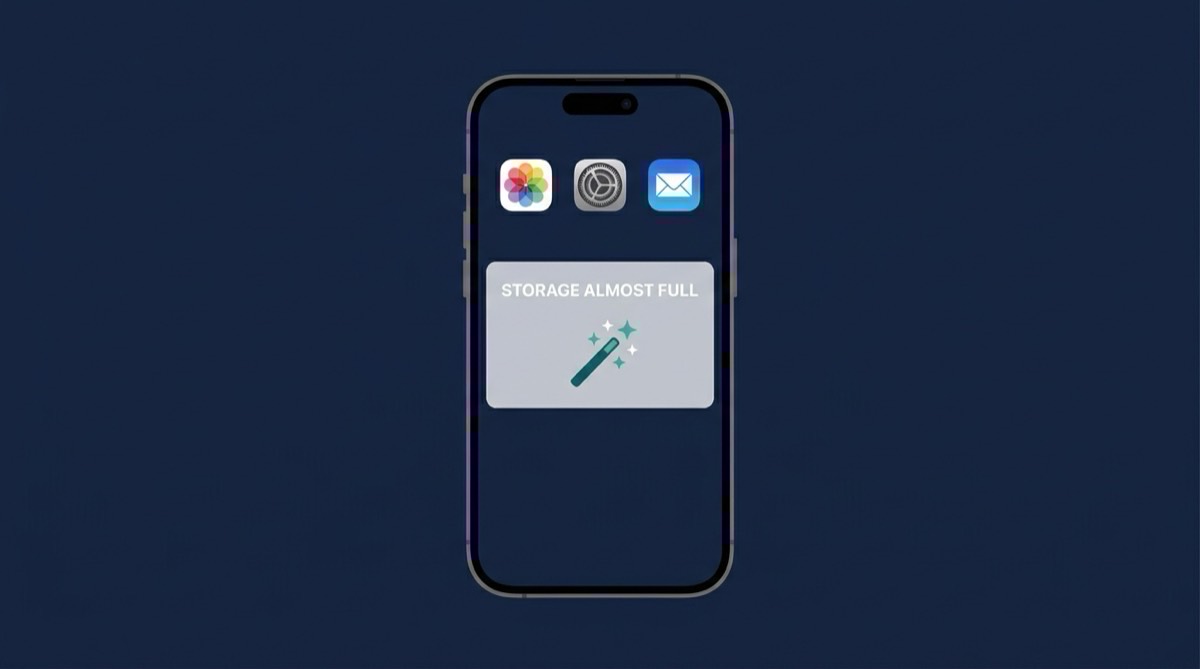
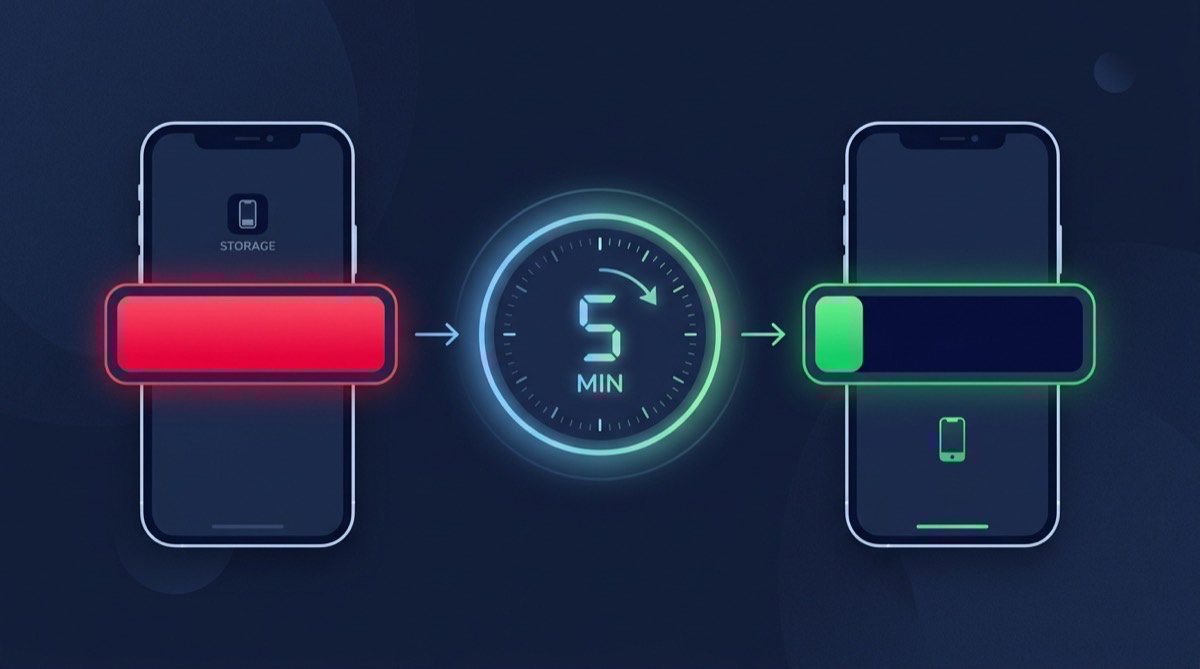
El Arreglo Rápido: Liberar Almacenamiento del iPhone en 5 Minutos
Cuando tu iPhone dice "Almacenamiento Casi Lleno" y ni siquiera puedes tomar una foto, necesitas una solución rápida. Aquí está la forma más rápida de recuperar gigabytes de almacenamiento ahora mismo.
El Arreglo de Almacenamiento en 5 Minutos
Minuto 1-2: Vaciar la Papelera
Minuto 2-3: Limpiar Safari y Cachés
Minuto 3-5: Comprimir Tus Fotos
Mientras la compresión completa se ejecuta en segundo plano, comenzarás a ver almacenamiento liberado inmediatamente. La mayoría de los usuarios recuperan 5-30GB solo con la compresión de fotos.
Por Qué las Fotos Son el Verdadero Problema
Aquí tienes una realidad: tus fotos y videos son casi seguro el mayor consumidor de almacenamiento en tu iPhone. El usuario promedio de iPhone tiene:
- 3,000-8,000 fotos ocupando 15-40GB
- cientos de fotos duplicadas desperdiciando 2-8GB
- Videos consumiendo 5-20GB
Después del Arreglo Rápido: Evita Que Ocurra de Nuevo
Activar Compresión Inteligente
Configura TinySpace para recordarte comprimir fotos nuevas mensualmente. Un minuto al mes mantiene tu almacenamiento saludable.Descargar Aplicaciones No Usadas
Ve a Ajustes > General > Almacenamiento del iPhone > Activar Descargar Aplicaciones No Usadas. Esto elimina automáticamente las aplicaciones que no has usado recientemente.Ser Consciente de las Descargas
Elimina programas de Netflix que ya has visto, episodios de podcasts antiguos y listas de Spotify que has terminado.Revisar el Almacenamiento Semanalmente
Toma 30 segundos cada semana para echar un vistazo a Ajustes > General > Almacenamiento del iPhone. Detectar problemas de almacenamiento temprano evita el pánico de un iPhone completamente lleno.¿Qué Sucede Cuando el Almacenamiento del iPhone Está Completamente Lleno?
Cuando tu iPhone se queda sin almacenamiento:
- La cámara deja de funcionar: No puedes tomar nuevas fotos o videos
- Las apps fallan: Las apps no pueden guardar datos o actualizarse
- Los mensajes fallan: No puedes recibir mensajes de fotos/videos
- Las actualizaciones se bloquean: No puedes instalar actualizaciones de iOS
- El rendimiento baja: El iPhone se vuelve notablemente más lento
Preguntas Frecuentes
¿Por qué mi almacenamiento de iPhone sigue llenándose?
Tu iPhone acumula datos constantemente: nuevas fotos, cachés de apps, archivos adjuntos de mensajes y archivos del sistema. Sin mantenimiento regular, el almacenamiento se llena en semanas o meses. La solución es compresión regular de fotos y limpieza de cachés.
¿Puedo liberar almacenamiento sin una computadora?
Absolutamente. Todo en esta guía se puede hacer directamente en tu iPhone. TinySpace, limpieza de cachés y gestión de apps funcionan sin conectar a una computadora.
¿Qué debo eliminar primero cuando el almacenamiento del iPhone está lleno?
Comienza con el álbum de fotos Eliminadas Recientemente, luego limpia la caché de Safari, y luego comprime tu biblioteca de fotos. Estos tres pasos te dan la mayor recuperación de espacio en el menor tiempo.
¿Reiniciar mi iPhone arreglará el problema de almacenamiento?
Un reinicio de fábrica y restauración puede ayudar con Datos del Sistema inflados, pero es una medida drástica. Prueba los arreglos rápidos primero: resuelven el problema de almacenamiento para el 95% de los usuarios sin la molestia de un reinicio completo.
¿Cómo puedo ver exactamente qué está usando mi almacenamiento?
Ve a Ajustes > General > Almacenamiento del iPhone. Espera a que cargue completamente (puede tomar un momento), entonces verás cada app y categoría ordenadas por cuánto espacio usan. Toca cualquier app para ver opciones detalladas.