
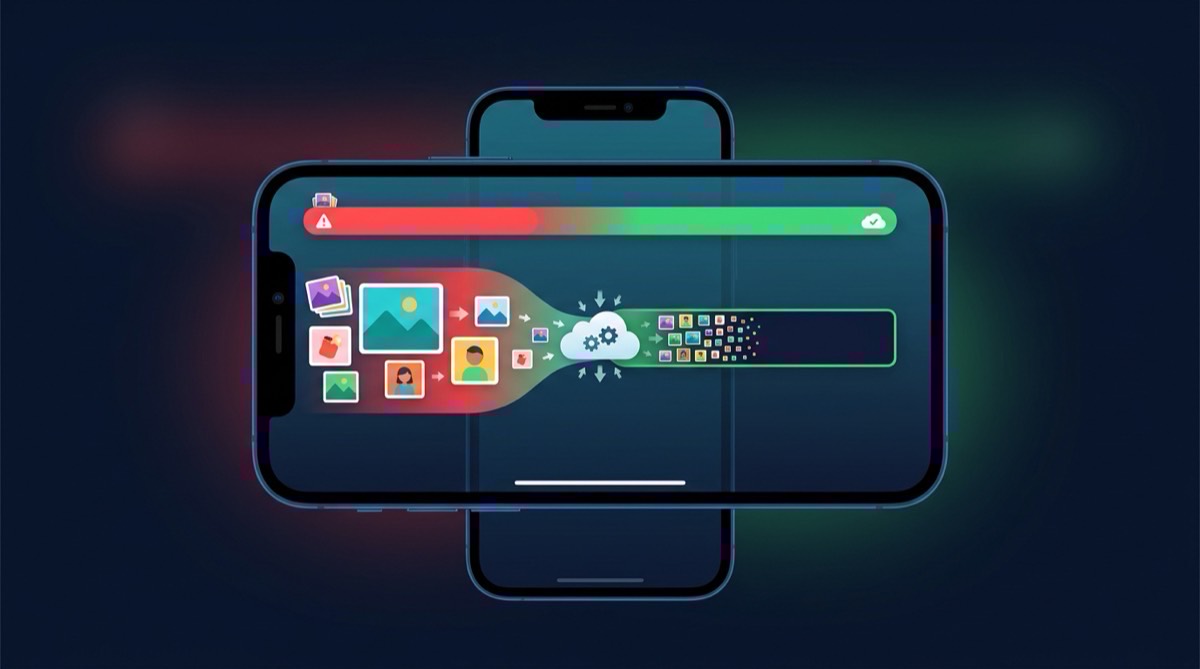
¿Por Qué Está Lleno el Almacenamiento de Tu iPhone?
Si sigues viendo la temida notificación de "Almacenamiento del iPhone Casi Lleno", no estás solo. Con fotos de mayor resolución, videos 4K y aplicaciones cada vez más grandes, incluso un iPhone de 256GB puede llenarse rápido.
¿La buena noticia? No tienes que eliminar tus recuerdospreciosos. Hay formas más inteligentes de liberar almacenamiento en el iPhone mientras conservas todo lo que te importa.
10 Mejores Formas de Liberar Espacio en el iPhone
1. Comprimir Fotos Sin Perder Calidad
La forma más efectiva de liberar espacio en el iPhone es comprimir tu biblioteca de fotos. Herramientas como TinySpace pueden reducir el tamaño de las fotos hasta un 97% sin pérdida visible de calidad. Esto significa que una biblioteca de 20GB podría reducirse a menos de 1GB.
2. Encontrar y Eliminar Fotos Duplicadas
Las fotos duplicadas son asesinos silenciosos del almacenamiento. Las fotos en ráfaga, capturas de pantalla de lo mismo, y fotos enviadas de un lado a otro pueden sumar gigabytes de espacio desperdiciado. Usa un buscador de fotos duplicadas para identificarlas y eliminarlas rápidamente.
3. Descargar Aplicaciones No Usadas
Ve a Ajustes > General > Almacenamiento del iPhone y activa "Descargar Aplicaciones No Usadas". Esto elimina automáticamente las aplicaciones que rara vez usas mientras mantiene sus datos intactos. Puedes reinstalarlas en cualquier momento.
4. Limpiar Caché y Datos de Safari
La caché del navegador puede ocupar cientos de megabytes. Ve a Ajustes > Safari > Borrar Historial y Datos de Sitios Web para recuperar ese espacio.
5. Eliminar Mensajes Antiguos y Archivos Adjuntos
Los archivos adjuntos de iMessage (fotos, videos, GIFs) pueden consumir varios gigabytes. Ve a Ajustes > General > Almacenamiento del iPhone > Mensajes para revisar y eliminar archivos adjuntos grandes.
6. Optimizar Configuración de Fotos del iPhone
Activa Ajustes > Fotos > Optimizar Almacenamiento del iPhone. Esto mantiene versiones más pequeñas en tu dispositivo y los originales en resolución completa en iCloud. Sin embargo, esto requiere espacio de almacenamiento en iCloud.
7. Eliminar Música y Podcasts Descargados
Si usas descargas sin conexión de Apple Music o Spotify, estos archivos pueden ocupar espacio significativo. Elimina los álbumes descargados que no estés escuchando activamente.
8. Revisar y Eliminar Videos Grandes
Los videos son los mayores consumidores de espacio en cualquier iPhone. Revisa tu biblioteca de videos y considera comprimir videos grandes en 4K en lugar de eliminarlos por completo.
9. Limpiar el Álbum de Eliminados Recientemente
Cuando eliminas fotos, permanecen en la carpeta de Eliminados Recientemente durante 30 días. Ve a Fotos > Álbumes > Eliminados Recientemente y toca "Eliminar Todo" para recuperar ese espacio inmediatamente.
10. Usar una App Limpiadora de Almacenamiento
Una limpiadora de almacenamiento para iPhone dedicada como TinySpace combina compresión de fotos, detección de duplicados y análisis de almacenamiento en una sola app, haciendo que sea la forma más rápida de liberar gigabytes.

¿Cuánto Almacenamiento Puedes Recuperar Realmente?
La mayoría de los usuarios de iPhone tienen 5-30GB de espacio recuperable que ni siquiera conocen. Aquí tienes un desglose típico:
- Fotos duplicadas: 2-8 GB
- Fotos comprimibles: 5-15 GB
- Videos grandes: 3-10 GB
- Caché de apps: 1-3 GB
- Mensajes antiguos: 1-5 GB
Preguntas Frecuentes
¿Cómo puedo ver qué está usando el almacenamiento de mi iPhone?
Ve a Ajustes > General > Almacenamiento del iPhone. Esto muestra un desglose del uso de almacenamiento por app y categoría. La barra coloreada en la parte superior te da una vista visual, y al desplazarte hacia abajo verás las apps individuales ordenadas por tamaño.
¿Comprimir fotos reducirá su calidad?
Las herramientas de compresión modernas como TinySpace usan algoritmos inteligentes que reducen el tamaño del archivo sin pérdida visible de calidad. La diferencia es imperceptible para el ojo humano, pero el ahorro de almacenamiento es dramático: hasta un 97% menos de tamaño.
¿Cómo libero espacio en el iPhone sin eliminar nada?
El mejor enfoque es comprimir tus fotos y videos existentes. TinySpace puede reducir tu biblioteca de fotos hasta un 97% sin eliminar una sola imagen. También puedes descargar apps no usadas, lo que elimina la app pero mantiene sus datos.
¿Por qué mi iPhone dice que el almacenamiento está lleno cuando no lo está?
Esto generalmente sucede debido a datos en caché, archivos del sistema, o la categoría de almacenamiento "Otro". Intenta reiniciar tu iPhone, limpiar la caché de Safari y eliminar archivos adjuntos de mensajes antiguos. Una app limpiadora de almacenamiento puede ayudar a identificar el uso oculto de espacio.
¿Con qué frecuencia debo limpiar el almacenamiento de mi iPhone?
Recomendamos hacer una limpieza de almacenamiento una vez al mes. Configura un recordatorio para revisar tus fotos, eliminar duplicados y comprimir nuevas imágenes. Con TinySpace, esto lleva menos de un minuto.