
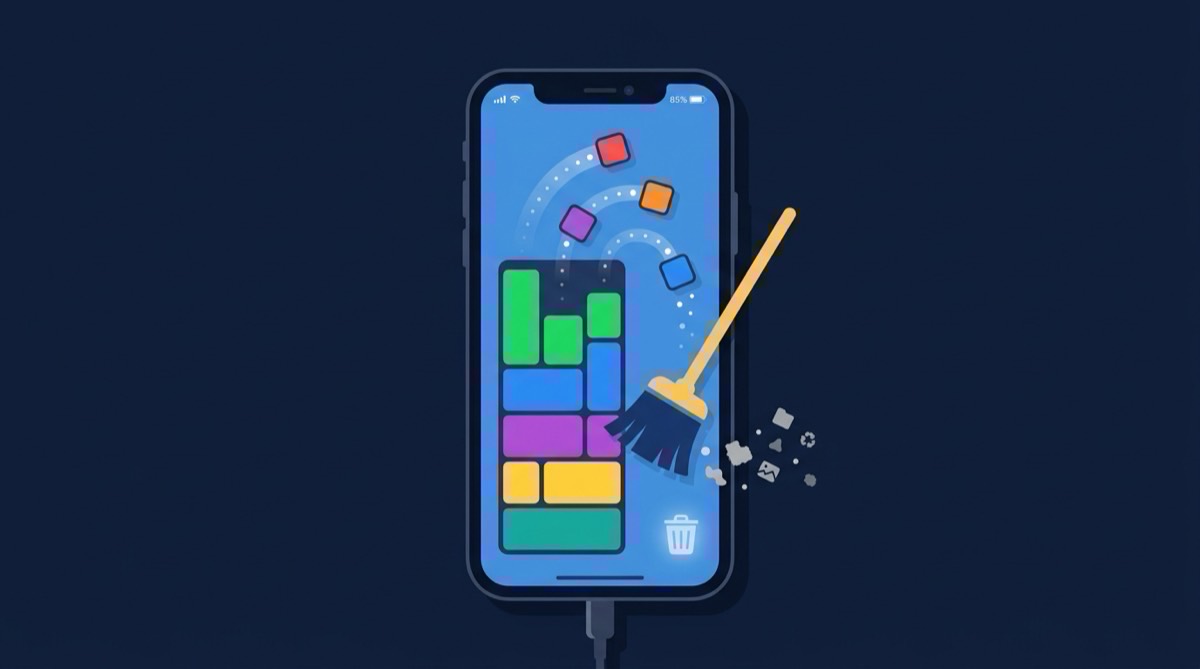
¿Qué Está Occupando Espacio en Tu iPhone?
Cuando el almacenamiento de tu iPhone está lleno, el primer paso es entender qué está consumiendo todo ese espacio. Ve a Ajustes > General > Almacenamiento del iPhone para ver un desglose codificado por colores:
- Apps: Aplicaciones descargadas y sus datos
- Fotos: Tu biblioteca de fotos y videos
- Datos del Sistema: Cachés, registros y archivos temporales
- iOS: El sistema operativo en sí
- Otro: Un catch-all para datos diversos
Cómo Limpiar el Almacenamiento del iPhone: Paso a Paso
Paso 1: Limpiar Almacenamiento de Fotos (Mayor Impacto)
Las fotos y videos típicamente consumen 40-70% del almacenamiento del iPhone. Aquí te mostramos cómo abordarlos:
Comprime tus fotos: Usa TinySpace para reducir tu biblioteca de fotos hasta un 97%. Una biblioteca de 30GB se convierte en menos de 1.5GB. Sin fotos eliminadas, sin pérdida de calidad.
Elimina duplicados: Encuentra y elimina fotos duplicadas, ráfagas de fotos e imágenes similares. Esto solo puede liberar 2-8GB.
Vacía Eliminados Recientemente: Ve a Fotos > Álbumes > Eliminados Recientes > Eliminar Todo.
Paso 2: Limpiar Datos del Sistema
Los Datos del Sistema (antes llamado "Otro") incluye cachés, registros y archivos temporales. Para reducirlo:
- Reinicia tu iPhone: Esto limpia cachés temporales
- Limpia datos de Safari: Ajustes > Safari > Borrar Historial y Datos de Sitios Web
- Descarga y reinstala apps grandes: Esto limpia sus cachés
- Actualiza a la última versión de iOS: Las actualizaciones a veces optimizan el uso del almacenamiento
Paso 3: Gestionar Almacenamiento de Apps
Revisa las apps por tamaño:
- Descargar App: Elimina la app pero mantiene los datos (reinstala cuando quieras)
- Eliminar App: Elimina la app y todos sus datos completamente
Paso 4: Limpiar Archivos Adjuntos de Mensajes
iMessage almacena cada foto, video y archivo que alguien te haya enviado:
Paso 5: Gestionar Contenido Descargado
Busca descargas sin conexión en:
- Apple Music/Spotify: Elimina canciones y listas de reproducción descargadas
- Netflix/YouTube: Elimina programas y películas descargados
- Podcasts: Elimina episodios antiguos
- Mapas: Elimina mapas sin conexión que ya no necesites
Paso 6: Limpiar Cachés de Apps
Algunas apps con cachés grandes:
- Instagram: Puede almacenar 1-3GB de datos
- TikTok: Los cachés de video crecen rápido
- Twitter/X: Los cachés de medios se acumulan
- Slack: Los archivos e imágenes se almacenan en caché
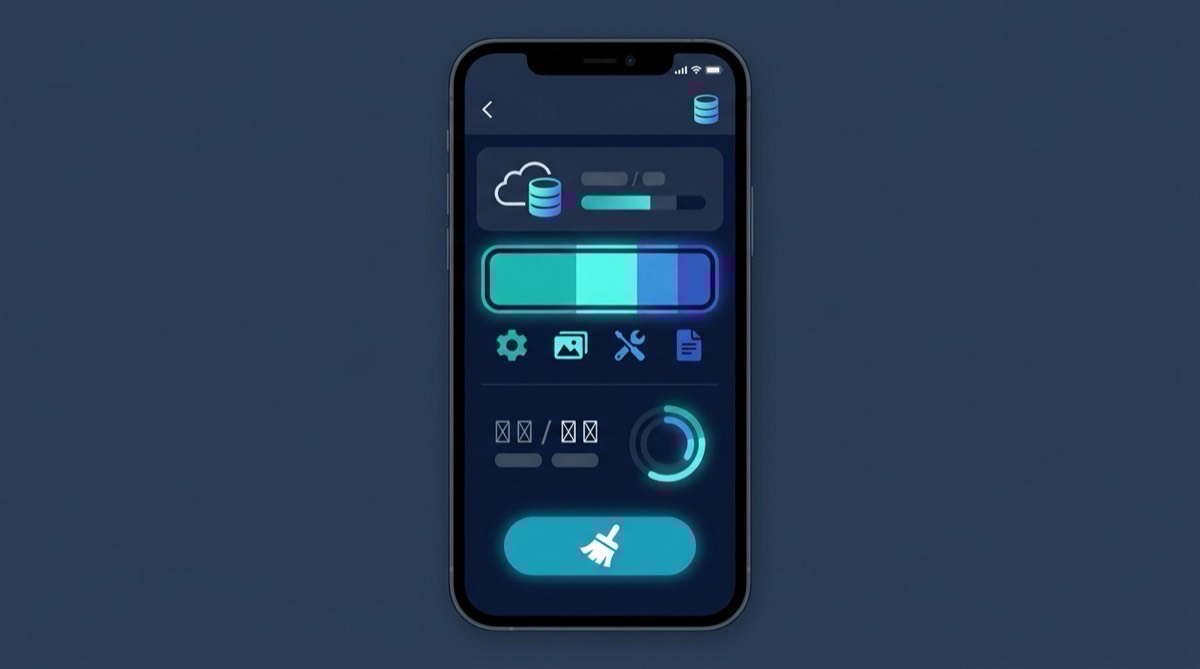
La Forma Más Rápida de Limpiar el Almacenamiento del iPhone
Si quieres el mayor impacto con el menor esfuerzo:
Este proceso de cuatro pasos típicamente recupera 10-40GB en menos de 10 minutos.
Preguntas Frecuentes
¿Qué son los Datos del Sistema en el iPhone y puedo eliminarlos?
Los Datos del Sistema incluyen cachés, registros, fuentes y archivos temporales usados por iOS y las apps. No puedes eliminarlos directamente, pero puedes reducirlos reiniciando tu iPhone, limpiando datos de Safari y descargando apps. En casos extremos, hacer una copia de seguridad y restaurar tu iPhone puede reducir significativamente los Datos del Sistema.
¿Por qué mi almacenamiento de iPhone se llena tan rápido?
Las cámaras de iPhone modernas producen archivos grandes (3-10MB por foto, 100-400MB por minuto de video 4K). Combinado con cachés de apps, archivos adjuntos de mensajes y datos del sistema, el almacenamiento se llena rápidamente. La compresión y limpieza regular evita que esto se convierta en un problema.
¿Cómo limpio la caché en el iPhone?
No hay un solo botón de "limpiar caché" en el iPhone. Para Safari, ve a Ajustes > Safari > Borrar Historial y Datos de Sitios Web. Para otras apps, puedes usar su configuración dentro de la app para limpiar la caché, o eliminar y reinstalar la app. Reiniciar tu iPhone también limpia algunos cachés temporales.
¿Es seguro descargar apps no usadas?
Sí. Descargar elimina el binario de la app pero mantiene todos tus datos y documentos. Cuando reinstalas la app (tocando su icono), todo se restaura exactamente como lo dejaste. Esto es completamente seguro y reversible.
¿Cuánto almacenamiento necesita el iPhone para funcionar correctamente?
Apple recomienda mantener al menos 1-2GB libres para que iOS funcione sin problemas. Si tu iPhone baja de esto, puedes experimentar lentitud, actualizaciones de apps fallidas e incapacidad para tomar nuevas fotos. Procura mantener al menos 5GB libres para un缓冲ebúfer cómodo.