
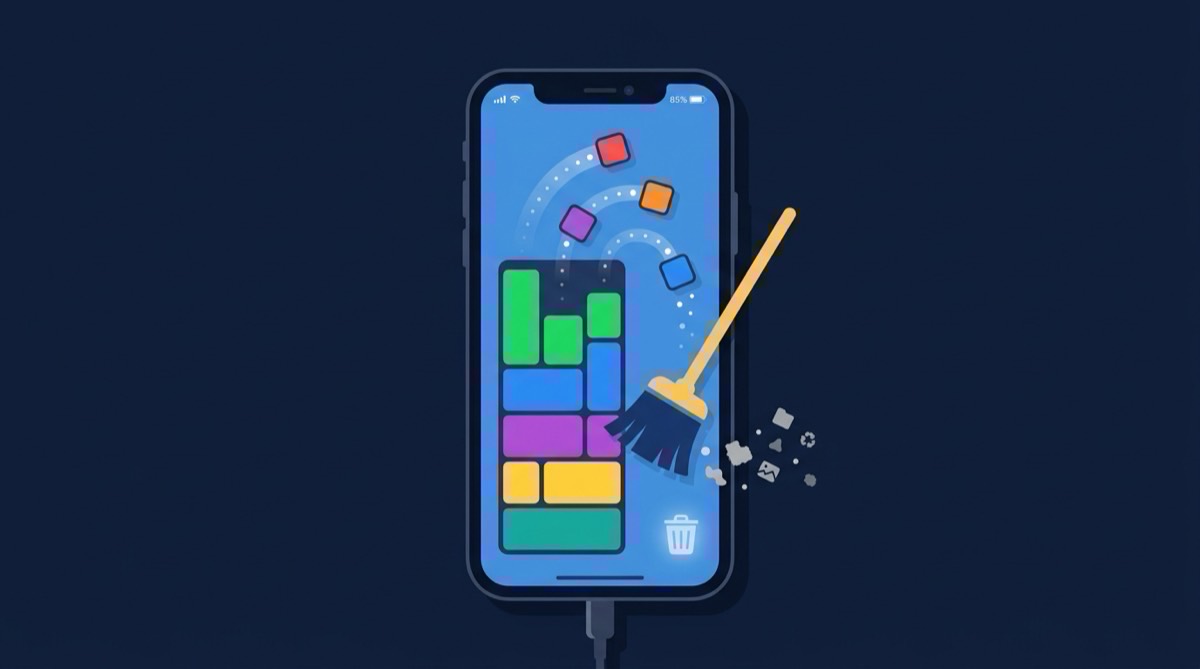
Cosa Sta Occupando Spazio sul Tuo iPhone?
Quando la memoria del tuo iPhone è piena, il primo passo è capire cosa sta consumando tutto quello spazio. Vai su Impostazioni > Generale > Memoria iPhone per vedere una ripartizione a colori:
- App: Applicazioni scaricate e i loro dati
- Foto: La tua libreria di foto e video
- Dati di Sistema: Cache, registri e file temporanei
- iOS: Il sistema operativo stesso
- Altro: Un contenitore per dati vari
Come Pulire la Memoria su iPhone: Passo dopo Passo
Passaggio 1: Pulisci lo Spazio delle Foto (Impatto Maggiore)
Le foto e i video tipicamente consumano 40-70% della memoria dell'iPhone. Ecco come affrontarli:
Comprimi le tue foto: Usa TinySpace per ridurre la tua libreria di foto fino al 97%. Una libreria da 30GB diventa meno di 1.5GB. Nessuna foto eliminata, nessuna qualità perduta.
Elimina i duplicati: Trova e rimuovi foto duplicate, scatti a raffica e immagini simili. Questo da solo può liberare 2-8GB.
Svuota Eliminati Recentemente: Vai su Foto > Album > Eliminati Recentemente > Elimina Tutto.
Passaggio 2: Pulisci i Dati di Sistema
I Dati di Sistema (precedentemente chiamati "Altro") includono cache, registri e file temporanei. Per ridurli:
- Riavvia il tuo iPhone: Questo cancella le cache temporanee
- Cancella i dati di Safari: Impostazioni > Safari > Cancella Cronologia e Dati Sito
- Scarica e reinstalla le app grandi: Questo cancella le loro cache
- Aggiorna all'ultimo iOS: Gli aggiornamenti a volte ottimizzano l'uso della memoria
Passaggio 3: Gestisci la Memoria delle App
Rivedi le app per dimensione:
- Scarica App: Rimuove l'app ma mantiene i dati (reinstalla quando vuoi)
- Elimina App: Rimuove l'app e tutti i suoi dati completamente
Passaggio 4: Cancella gli Allegati dei Messaggi
iMessage memorizza ogni foto, video e file mai inviato a te:
Passaggio 5: Gestisci i Contenuti Scaricati
Controlla i download offline in:
- Apple Music/Spotify: Rimuovi canzoni e playlist scaricate
- Netflix/YouTube: Elimina programmi TV e film scaricati
- Podcast: Rimuovi episodi vecchi
- Mappe: Elimina mappe offline che non ti servono più
Passaggio 6: Cancella le Cache delle App
Alcune app con cache grandi:
- Instagram: Può memorizzare nella cache 1-3GB di dati
- TikTok: Le cache video crescono velocemente
- Twitter/X: Le cache dei media si accumulano
- Slack: I file e le immagini vengono memorizzati nella cache
Il Modo Più Veloce per Pulire la Memoria iPhone
Se vuoi il massimo impatto con il minimo sforzo:
Questo processo in quattro passaggi tipicamente recupera 10-40GB in meno di 10 minuti.
Domande Frequenti
Cosa sono i Dati di Sistema su iPhone e posso eliminarli?
I Dati di Sistema includono cache, registri, font e file temporanei usati da iOS e dalle app. Non puoi eliminarli direttamente, ma puoi ridurli riavviando il tuo iPhone, cancellando i dati di Safari e scaricando le app. In casi estremi, eseguire il backup e ripristinare il tuo iPhone può ridurre significativamente i Dati di Sistema.
Perché la memoria del mio iPhone si riempie così velocemente?
Le fotocamere iPhone moderne producono file grandi (3-10MB per foto, 100-400MB per minuto di video 4K). Combinate con cache delle app, allegati dei messaggi e dati di sistema, la memoria si riempie velocemente. La compressione e la pulizia regolari impediscono che questo diventi un problema.
Come si cancella la cache su iPhone?
Non c'è un singolo pulsante "cancella cache" su iPhone. Per Safari, vai su Impostazioni > Safari > Cancella Cronologia e Dati Sito. Per altre app, puoi usare le loro impostazioni interne per cancellare la cache, oppure eliminare e reinstallare l'app. Riavviare il tuo iPhone cancella anche alcune cache temporanee.
È sicuro scaricare le app inutilizzate?
Sì. Lo scaricamento rimuove il binario dell'app ma mantiene tutti i tuoi dati e documenti. Quando reinstalli l'app (toccando la sua icona), tutto viene ripristinato esattamente come l'hai lasciato. È completamente sicuro e reversibile.
Quanta memoria ha bisogno l'iPhone per funzionare correttamente?
Apple consiglia di mantenere almeno 1-2GB liberi per iOS per funzionare senza problemi. Se il tuo iPhone scende sotto questo livello, potresti sperimentare rallentamenti, aggiornamenti delle app falliti e incapacità di fare nuove foto. Punta a mantenere almeno 5GB liberi per un缓冲 confortevole.